Une fois votre auto-évaluation complétée et les pièces justificatives déposées, vous aurez déjà franchi une étape importante du processus. Pour effectuer les dernières étapes et soumettre votre auto-évaluation, rendez-vous dans l’onglet Certification > Soumission dans le menu de gauche.
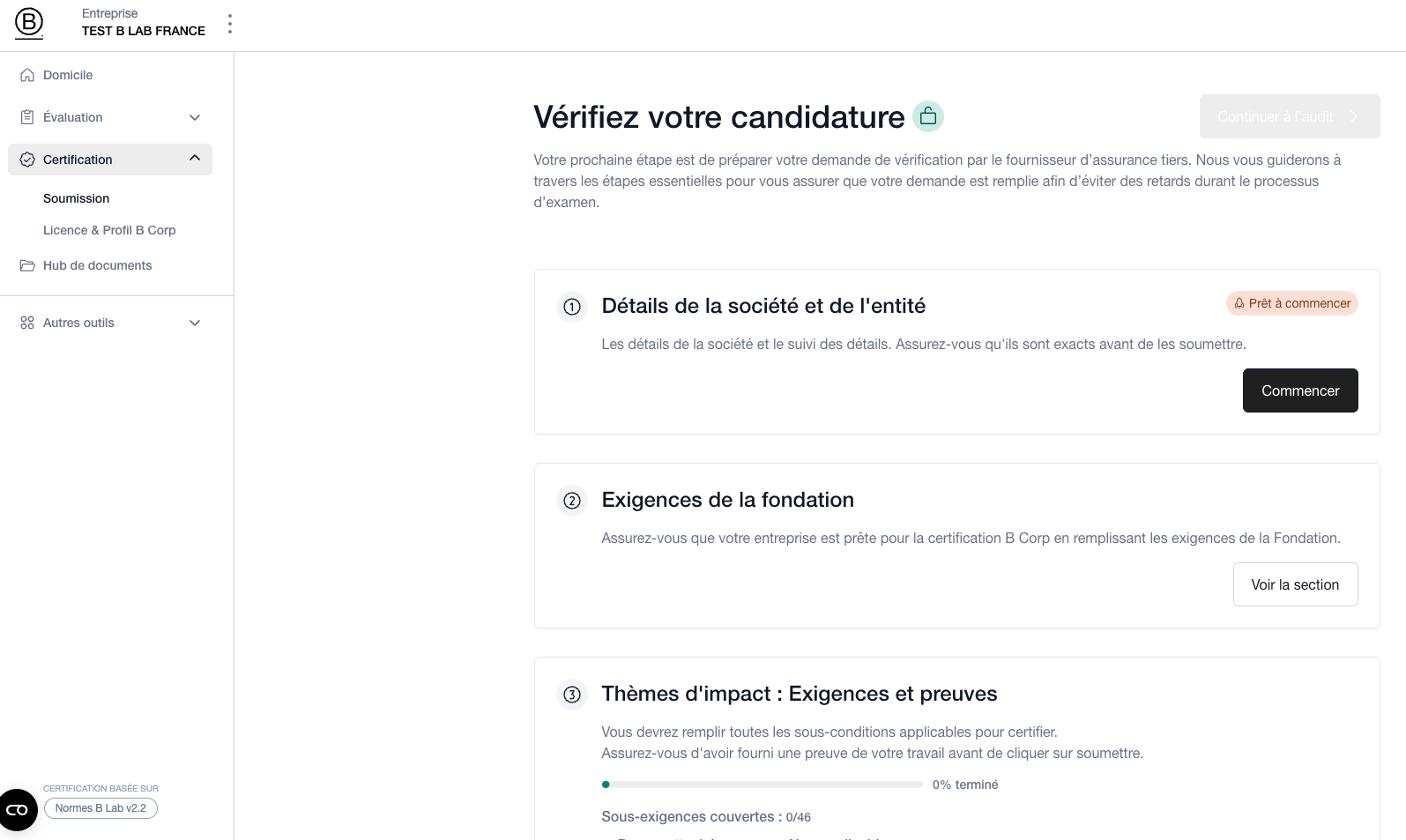
Sur la page « Soumission », vous verrez les différentes sections qui doivent être vérifiées et validées avant de finaliser votre soumission.
Informations sur l’entreprise et ses entités : vérifiez l’exactitude et l’exhaustivité des informations relatives à votre entreprise. Si votre entreprise dispose de plusieurs sites, vous devrez également fournir, à cette étape, un modèle recensant l’ensemble de vos sites. Pour plus d’informations, consultez l’article Finaliser les coordonnées de votre entreprise et de vos entités.
Exigences de base : assurez-vous d’avoir satisfait à l’ensemble des exigences de base applicables à votre entreprise.
Exigences relatives aux thématiques d’impact : assurez-vous d’avoir terminé votre auto-évaluation au regard des exigences relatives aux thématiques d’impact et d’avoir déposé des justificatifs exacts et conformes pour chacune des exigences applicables à votre entreprise.
Marques : seules les marques identifiées comme éligibles dans cette rubrique seront autorisées à utiliser la propriété intellectuelle B Corp. Découvrez comment demander une revue de marque dans cet article.
Accords de certification : Signez le B Lab Agreement et acceptez numériquement les conditions d’utilisation de la plateforme d’audit B Corp. Pour en savoir plus sur la procédure à suivre pour recevoir le B Lab Agreement, consultez cet article consacré aux accords de certification.
Une fois toutes les rubriques nécessaires de la page « Soumission » complétées, le bouton « Continuer à l’audit » devient vert et cliquable. Cliquez sur ce bouton pour passer à la phase d’audit.
Attention : cette action est irréversible. Une fois votre choix confirmé, vous ne pourrez plus revenir en arrière.
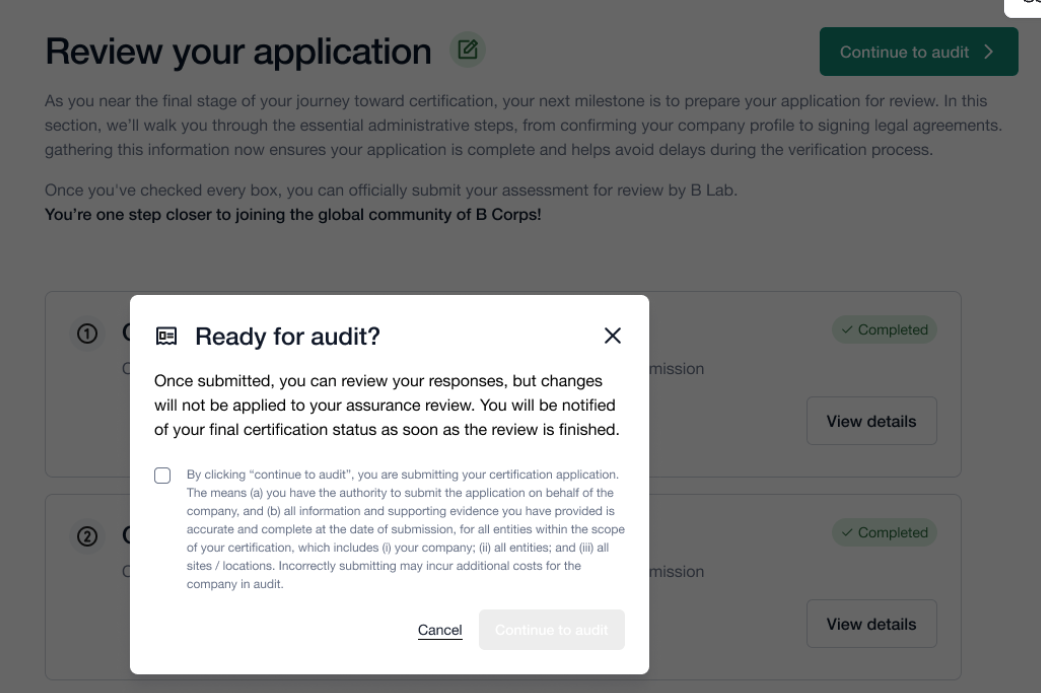
Une fois que vous aurez sélectionné « Continuer à l’audit » sur cet écran, l’ensemble des justificatifs déjà déposés dans B Impact sera transféré vers la section d’audit. Vous devrez ensuite effectuer une demande d’audit depuis cette section.
Les articles suivants vous présentent les différentes étapes et les recommandations pour préparer votre audit selon les standards B Lab :
Ce qu’il faut savoir sur l’audit par un vérificateur tiers indépendant
Ce qu'il faut savoir sur votre audit initial de certification B Corp
Cet article a-t-il été utile ?
C'est super !
Merci pour votre commentaire
Désolé ! Nous n'avons pas pu vous être utile
Merci pour votre commentaire
Commentaires envoyés
Nous apprécions vos efforts et nous allons corriger l'article