TABLE OF CONTENTS
- Informations à renseigner dans la rubrique « Détails de la société et de l’entité »
- Comment remplir la section « Sites »
- Comment remplir et télécharger le modèle CSV
Une fois le périmètre de certification de votre entreprise défini, certaines informations essentielles sont intégrées à la rubrique « Détails de la société et de l’entité ». Vous trouverez cette rubrique sur la page Certification > Soumission. Avant de soumettre votre auto-évaluation à l’audit, il est essentiel de vous assurer que toutes les informations figurant dans cette rubrique sont à jour et exactes.
Informations à renseigner dans la rubrique « Détails de la société et de l’entité »
Cette rubrique comprend 3 sections :
Informations relatives à la certification : vérifiez que la dénomination sociale de votre entreprise et son adresse officielle d’immatriculation sont exactes. Ces informations figureront sur votre certificat B Corp.
Entités et lieux d’implantation : confirmez la dénomination et le pays d’immatriculation de chacune des entités incluses dans votre périmètre de certification. Vous trouverez la liste des entités concernées dans le récapitulatif de votre périmètre de certification.
Sites : Dans cette section, vous devrez fournir la liste des sites de l’ensemble des entités incluses dans votre périmètre de certification. Un site correspond à tout lieu physique, permanent ou temporaire, dans lequel votre entreprise exerce ses activités ou fournit des services. La liste des sites prend la forme d’un tableau recensant les différents lieux d’implantation de l’ensemble des installations opérationnelles des entités incluses dans votre périmètre de certification.
Comment remplir la section « Sites »
Il est essentiel de recenser vos sites avec précision afin de garantir le bon déroulement de votre audit et de vous assurer que tous les sites inclus dans votre périmètre de certification sont autorisés à utiliser la propriété intellectuelle B Corp.
Vous pouvez renseigner directement les informations relatives à vos sites dans B Impact, ou bien vous pouvez également importer ces informations à l’aide d’un modèle CSV téléchargeable.
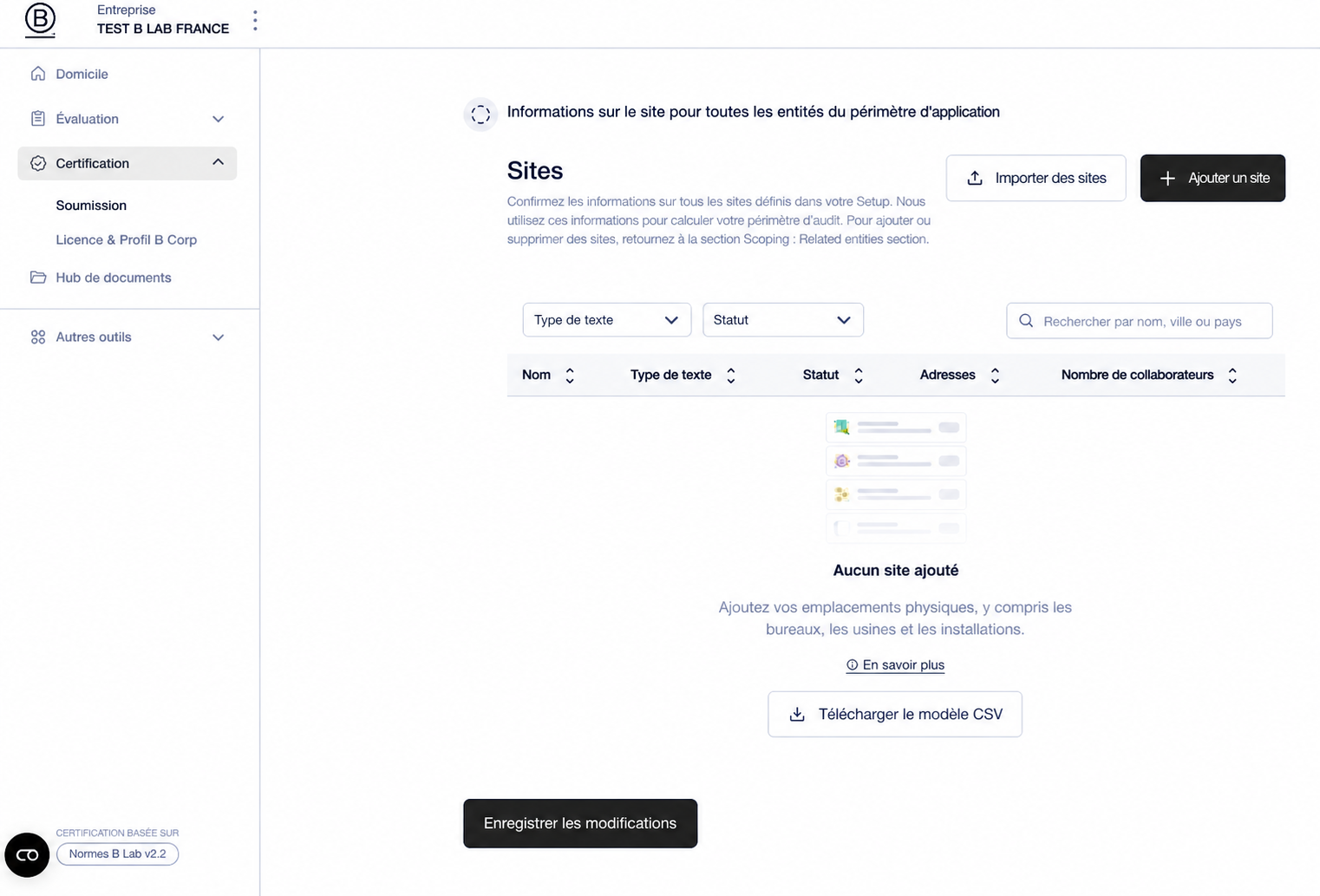
Les informations demandées sont accessibles dans la rubrique « Détails de l’entreprise et de l’entité » et sont répertoriées ci-dessous :
Comment remplir et télécharger le modèle CSV
Suivez les étapes ci-dessous pour télécharger, renseigner et importer correctement votre fichier .csv.
1. Téléchargez le modèle
Cliquez sur Télécharger le modèle CSV.
Enregistrez le fichier sur votre ordinateur.
Ne modifiez pas le format du fichier : il doit impérativement rester au format .csv.
2. Ouvrez le fichier correctement
Vous pouvez ouvrir le modèle CSV à l’aide des logiciels suivants :
Microsoft Excel ;
Google Sheets ;
Apple Numbers ;
Tout autre logiciel de tableur
Astuce : si vous utilisez Excel, veillez à ce que le logiciel ne modifie pas automatiquement le format du fichier lors de son enregistrement.
3. Renseignez les informations
Complétez les champs obligatoires en respectant les intitulés des colonnes.
Ne modifiez pas les noms ou l’ordre des colonnes, ne supprimez pas les colonnes inutilisées et n’ajoutez pas de colonnes supplémentaires : cela pourrait empêcher l’importation correcte du fichier.
Évitez également :
Les espaces superflus avant ou après le texte ;
Les caractères spéciaux ;
Les lignes vides au milieu du fichier.
4. Enregistrez le fichier au format CSV.
Cette étape est particulièrement importante.
Veillez à ne pas renommer le fichier, car cela pourrait affecter son importation dans la plateforme.
Sur Excel :
Fichier → Enregistrer sous → Format de fichier → CSV (délimité par des virgules) (.csv).
Sur Google Sheets :
Fichier → Télécharger → Valeurs séparées par des virgules (.csv).
Le fichier doit impérativement rester au format .csv (et non .xlsx).
Si un message vous demande de confirmer l’enregistrement malgré la présence de plusieurs feuilles ou des différences de mise en forme, cliquez sur « Oui » ou « Continuer ».
Seule la feuille active sera enregistrée au format CSV.
5. Importez le fichier sur la plateforme B Impact
Retournez dans la rubrique « Détails de l’entreprise et de l’entité ».
Cliquez sur « Importer des sites ».
Sélectionnez le fichier que vous venez de compléter.
Cliquez sur « Continuer » pour vérifier les informations relatives à vos sites.
6. Vérifiez les informations relatives à vos sites
La liste complète de vos sites doit apparaître dans l’onglet « À importer ».
Consultez l’onglet « Non valides » pour identifier les sites présentant des informations manquantes ou incorrectement formatées.
Pour corriger une erreur, cliquez sur le site concerné (icône représentant trois points). Une fenêtre contextuelle vous permettra de modifier directement les informations.
Vous pouvez également télécharger les lignes comportant des erreurs, les corriger à l’aide du logiciel de votre choix, puis importer à nouveau le fichier au format .csv.
Cliquez sur « Enregistrer les modifications » et vérifiez que l’erreur a bien disparu.
Une fois toutes les erreurs corrigées, l’ensemble de vos sites doit apparaître dans l’onglet « À importer ».
Cliquez sur « Lancer l’importation »
Cliquez sur « Terminé » pour terminer l’importation.
Pièce jointe
Sites List_Countries_States_Regions accepted.xlsx (187 Ko)
Cet article a-t-il été utile ?
C'est super !
Merci pour votre commentaire
Désolé ! Nous n'avons pas pu vous être utile
Merci pour votre commentaire
Commentaires envoyés
Nous apprécions vos efforts et nous allons corriger l'article