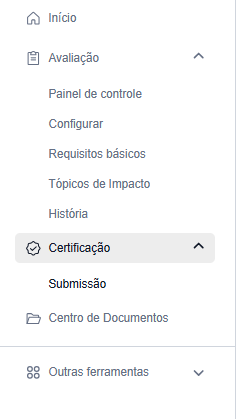
Para demonstrar interesse em realizar uma auditoria de acordo com os padrões V2, preencha as páginas de configuração no B Impact. Após concluir a configuração da certificação, requisitos básicos e tópicos de impacto, você verá as páginas mencionadas abaixo em formato somente leitura. A partir da aba Certificar: no menu à esquerda, clique em submissão e complete os passos para ficar disponível o botão de solicitação de auditoria com o fornecedor de garantia tercerizado.
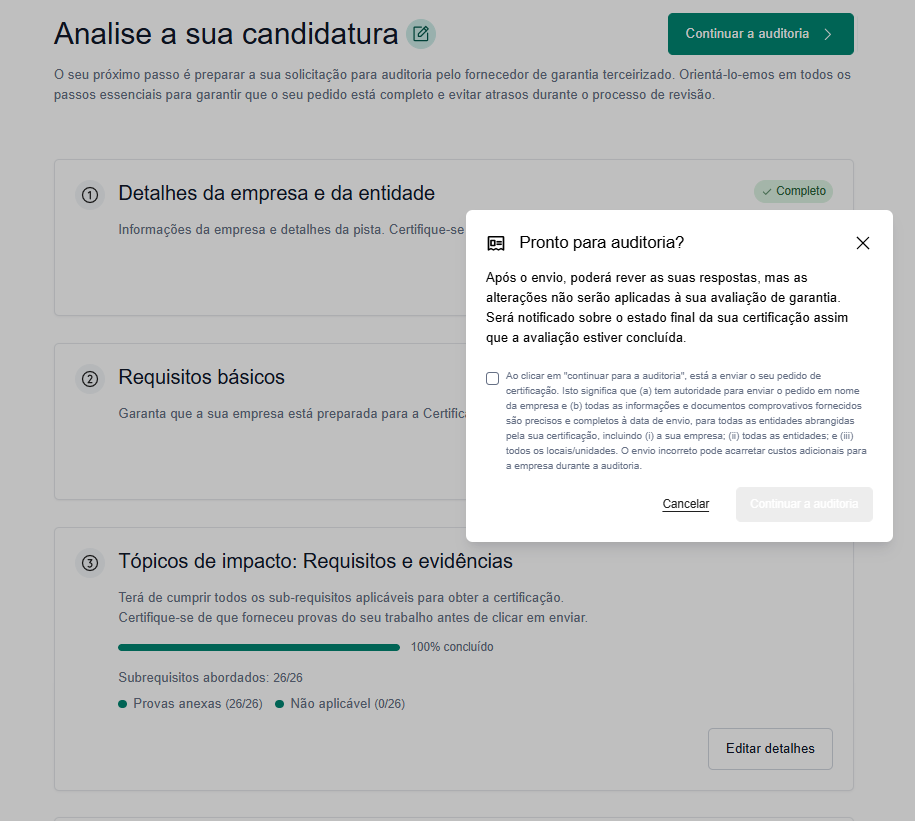
Assim que a página " Analise a sua candidatura" mostrar "Completo" para todas as seções necessárias, um botão "Continuar para a auditoria" será ativado na parte inferior.
Este botão permite que você demonstre seu interesse em concluir o processo de auditoria, no qual as evidências são revisadas e verificadas por auditores terceirizados.
Selecionar esta opção é irreversível, ou seja, você não poderá desfazer a seleção.
Isso garantirá que todas as evidências fornecidas até o momento no B Impact sejam transferidas para o local apropriado da auditoria terceirizada.
Após clicar no aviso legal no meio da página e em “Continuar para a auditoria”, uma janela pop-up confirmará que sua inscrição foi aprovada e revisará os principais aspectos desta etapa.
A página “Analise a sua candidatura” ficará bloqueada e indisponível para interação a partir deste ponto.
Como fazer uma solicitação de conformidade na seção de auditoria de impacto B
Ao clicar em "Continuar para Auditoria" no B Impact, uma Solicitação de Conformidade é gerada automaticamente na seção de Auditoria do B Impact. Algumas informações importantes são necessárias para solicitar uma auditoria da avaliação.
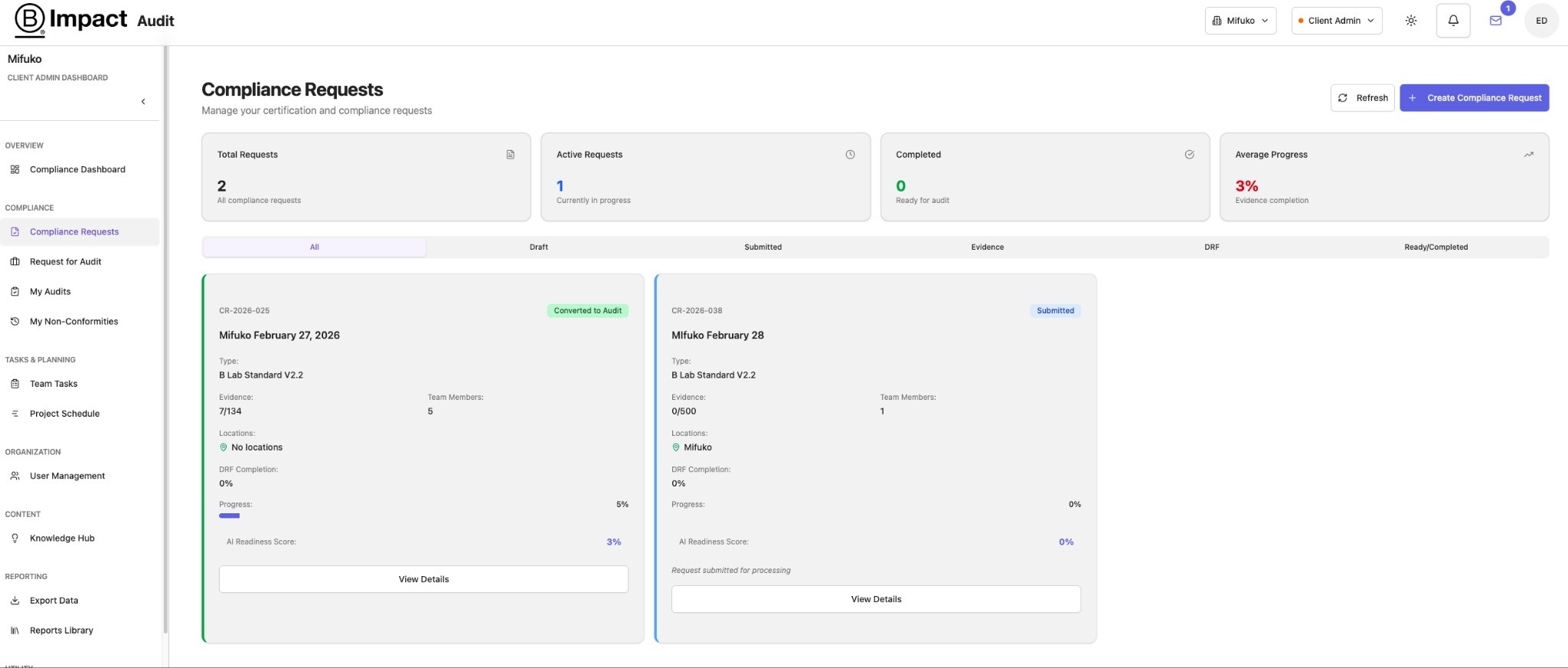
A primeira página da seção de auditoria do B Impact é o Painel de Conformidade . A partir daí, acesse a seção “Solicitação de Conformidade” usando a navegação à esquerda.
1. Clique em "Ver detalhes" para acessar esta tela:
você pode revisar os subrequisitos, as evidências fornecidas e muito mais.
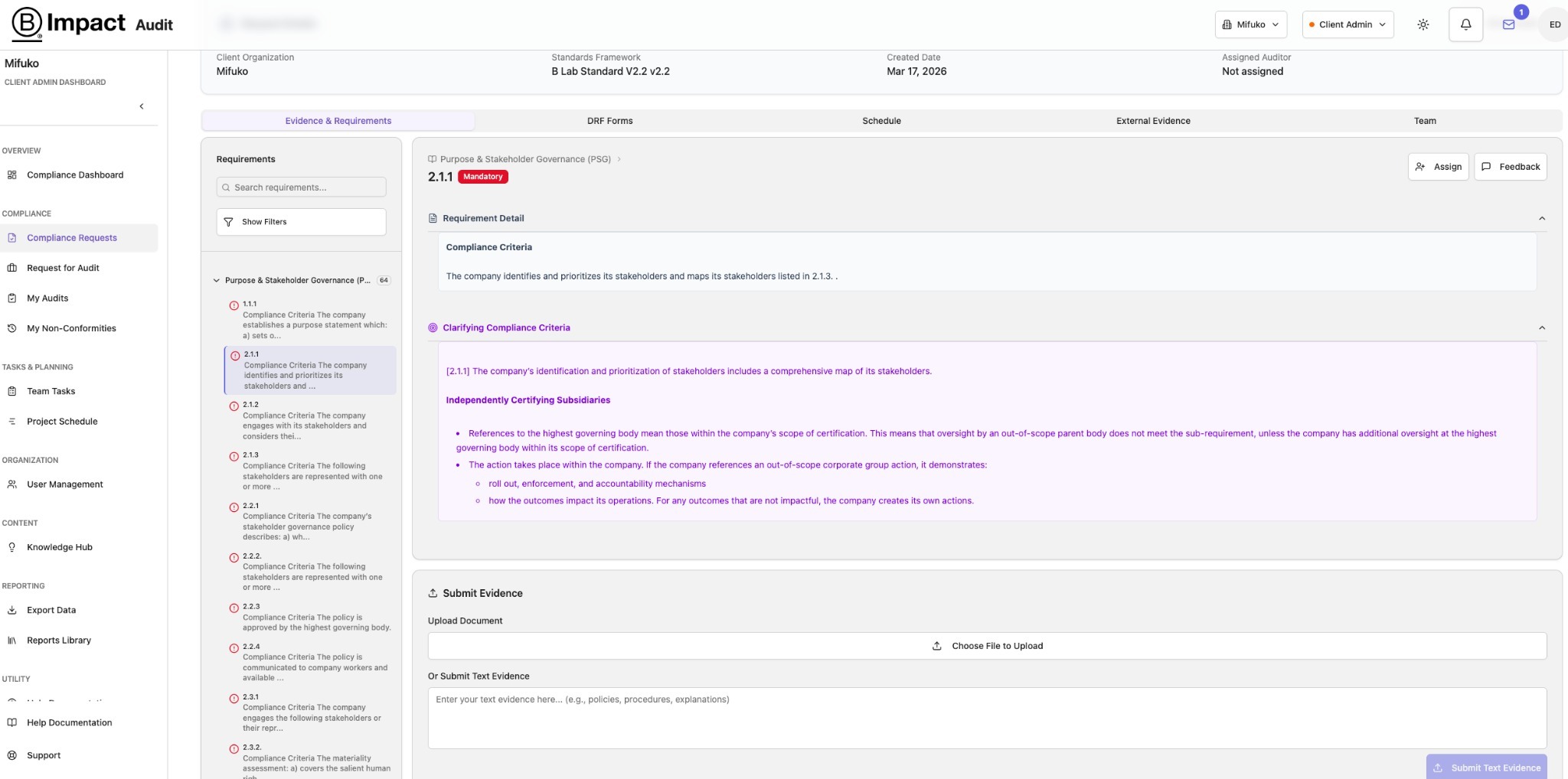
2. Para notificar o Provedor de Garantia sobre a prontidão para auditoria, clique em "ver detalhes" na Solicitação de Conformidade, no menu à esquerda. Isso abrirá um painel onde você poderá selecionar "Marcado como pronto para auditoria".
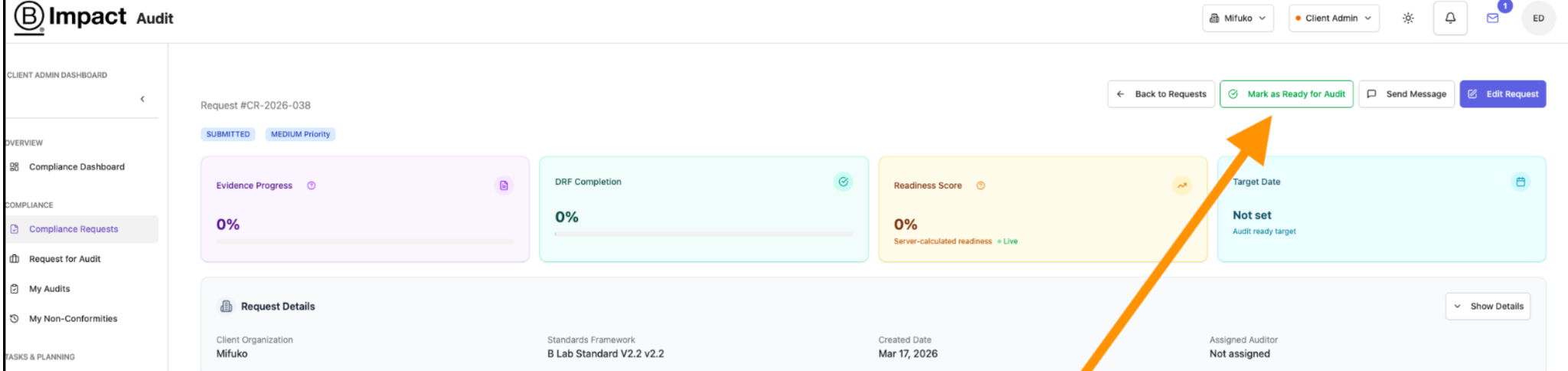
3. O botão fica verde e muda para "Criar Solicitação de Auditoria".
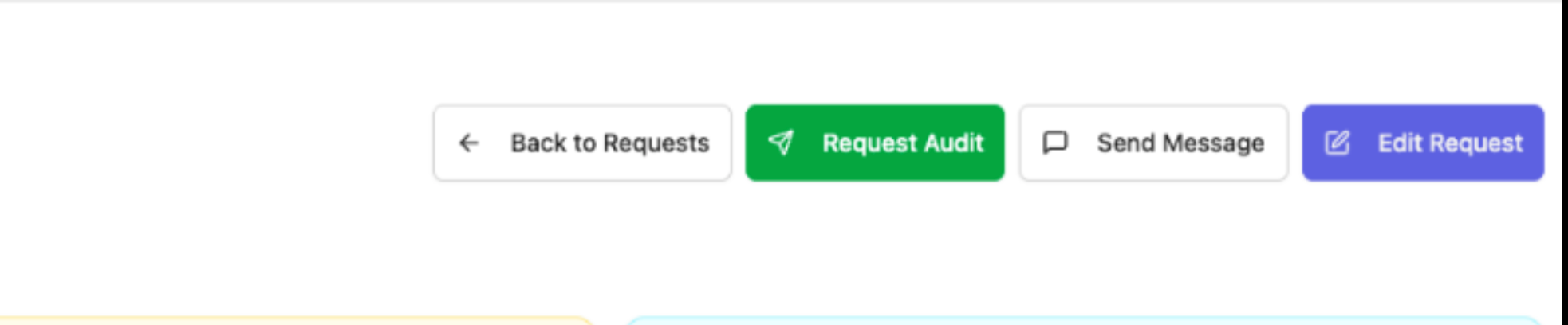
Após clicar em "Criar Solicitação de Auditoria", você será solicitado a inserir as seguintes informações para concluir a barra de progresso:
informações da empresa
escopo da auditoria
linha do tempo
Seleção do Organismo de Certificação (automatizada)
Nota: "Organismo de Certificação" indica o provedor de garantia, que pode ser a To-Cert ou a SCS. O provedor de garantia é atribuído com base no perfil da empresa.
Após clicar em "Confirmar e Enviar Solicitação", a avaliação e as informações da empresa entram na fila do provedor de auditoria para iniciar o processo.
Este artigo foi útil?
Que bom!
Obrigado pelo seu feedback
Desculpe! Não conseguimos ajudar você
Obrigado pelo seu feedback
Feedback enviado
Agradecemos seu esforço e tentaremos corrigir o artigo