Configurações da conta B Impact
Navegando sobre a nova experiência do B impact
Como está mudando a nova plataforma do B Lab?
O B Lab lançou uma nova interface no início de 2025. Você pode conhecer os novos recursos fazendo login ou explorando este artigo.
Se estiver acessando uma conta criada antes de 2025, será necessário optar pela experiência de configuração da Certificação. Para mais informações, consulte Como posso optar pela Certificação de Empresa B.
Se estiver criando sua conta em 2025, verá a configuração da Certificação, uma nova e mais eficiente forma de confirmar a elegibilidade preliminar para a Certificação de Empresa B, com base em questionários sobre sua empresa. Essa etapa é opcional, mas altamente recomendada.
Ainda poderei iniciar sessão com as minhas credenciais? Sim, você pode utilizar suas credenciais existentes para fazer login. Caso tenha esquecido sua senha, consulte Alterar ou redefinir a senha.
Onde posso encontrar os detalhes e configurações da minha conta?
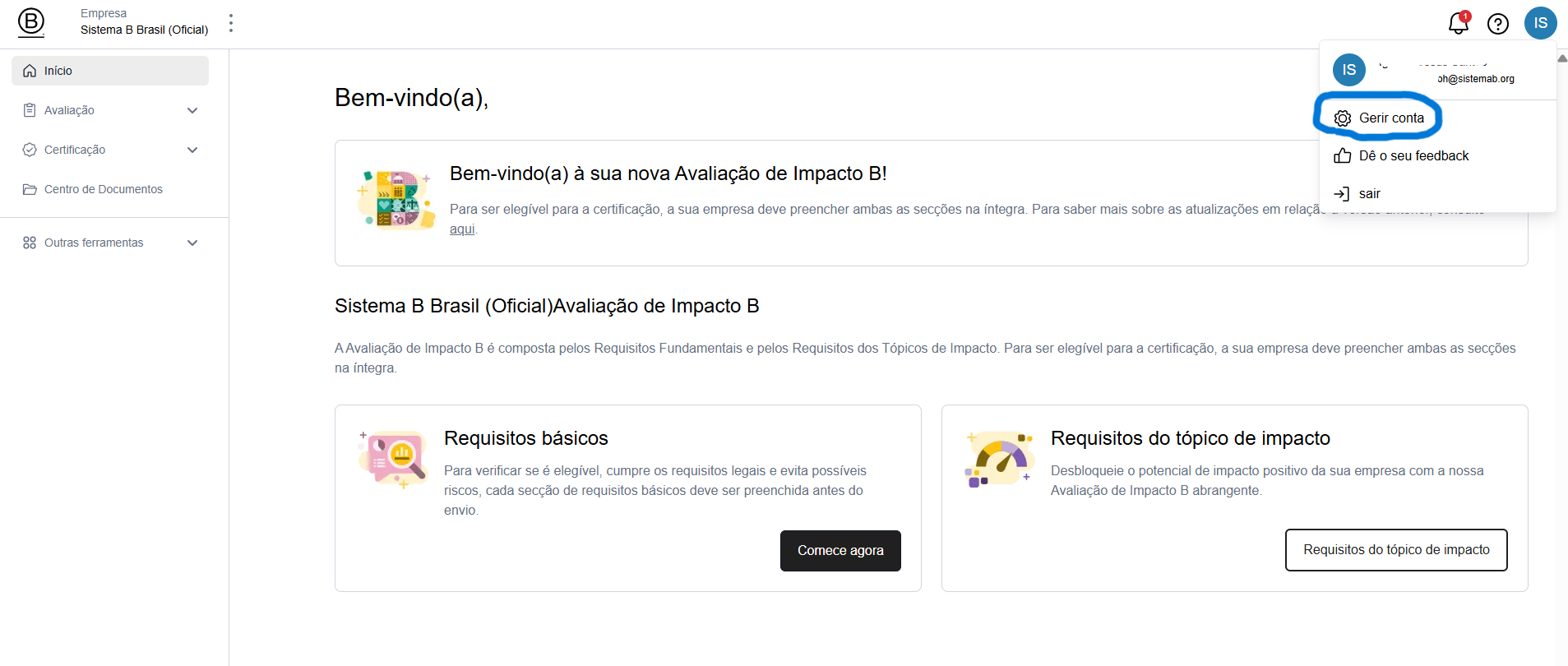
Após fazer login na plataforma, clique no ícone no canto superior direito e selecione "Gerenciar conta". Lá, você encontrará informações sobre seu perfil, dados básicos da empresa, membros da equipe e configurações de segurança.
Como funciona a nova navegação da plataforma?
Após concluir a configuração da Certificação, você poderá começar a completar a avaliação de impacto B. O menu de navegação, localizado no lado esquerdo da tela, inclui as seguintes seções:
Página Inicial
Medir
Melhorar
Certificar
O que está incluído na Página Inicial?
A Página Inicial reúne os próximos passos para sua empresa, conforme definido pelos requisitos da Avaliação de Empresa B. Ela pode apresentar uma lista de ações que precisam ser concluídas ou estar vazia, indicando que não há pendências no momento.
Se sua empresa estiver interessada em se certificar ou recertificar como Empresa B, consulte a seção Próximos Passos para saber quais ações são necessárias. Além disso, é possível visualizar os Objetivos diretamente na Página Inicial.
O que está incluído na seção Medir?
A seção Medir dá acesso a:
Avaliação de Impacto B
SDG Action Manager
Histórico de Avaliações, onde você pode visualizar todas as avaliações anteriores, verificadas ou não.
O que está incluído na seção Melhorar?
A seção Melhorar reúne ferramentas que analisam o desempenho da sua empresa em avaliações parciais ou completas.
Benchmarking: compara o desempenho da sua empresa com outras do mesmo porte, setor e mercado. Essa funcionalidade está disponível para todas as empresas, mas apenas aquelas com avaliações concluídas terão dados exibidos.
Áreas de Melhoria: sugere oportunidades para aumentar a pontuação da empresa em Impacto.
O que está incluído na seção Certificar?
A seção Certificar contém todos os passos necessários para a certificação ou recertificação como Empresa B.
Configuração: auxiliamos no processo de criação de uma avaliação personalizada, ajustada ao porte, setor e localização da sua empresa, além de verificar a elegibilidade preliminar para certificação. Caso já tenha uma avaliação, garantimos que você tenha acesso às perguntas mais relevantes.
Resumo da Certificação: lista as etapas obrigatórias antes do envio da Avaliação de Impacto B para revisão, incluindo seu reconhecimento formal.
Análises: após o envio da avaliação, você pode acompanhar o processo de verificação da sua empresa na seção Revisões. Caso necessário, o analista do B Lab atribuído poderá solicitar ações adicionais.
Como faço para adicionar ou remover membros da equipe?
Você pode gerenciar quem tem acesso à sua conta B Impact na seção Membros da Equipe.
Após criar uma avaliação em sua conta, você poderá adicionar membros à equipe. Os membros da equipe contribuem com as respostas da avaliação e têm acesso às informações da empresa.
A aba "Membros da equipe" estará disponível nas configurações de "Gerenciar conta" somente se você já tiver uma conta criada com avaliação V2 ativa..
Observação: Se você estiver trabalhando nas páginas iniciais de Configuração da Certificação, esse recurso não estará disponível na sua página de conta. O criador da conta precisará concluir a configuração antes de poder convidar outros membros para a equipe.
Para adicionar membros à sua equipe, siga estes passos:
Na página inicial, selecione o ícone com as iniciais do seu nome no canto superior direito e clique na opção “Gerenciar conta”.
Em seguida, no menu superior esquerdo, clique na opção “Membros da equipe”.
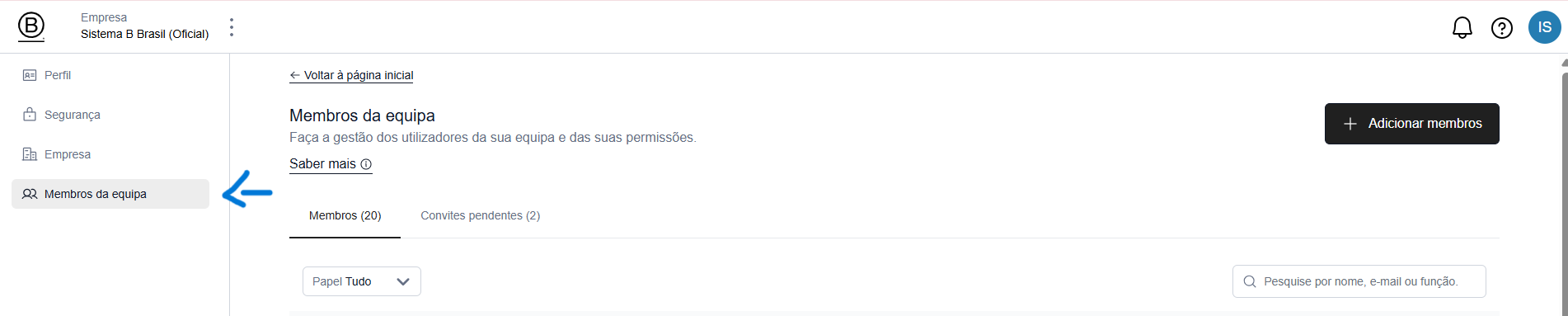
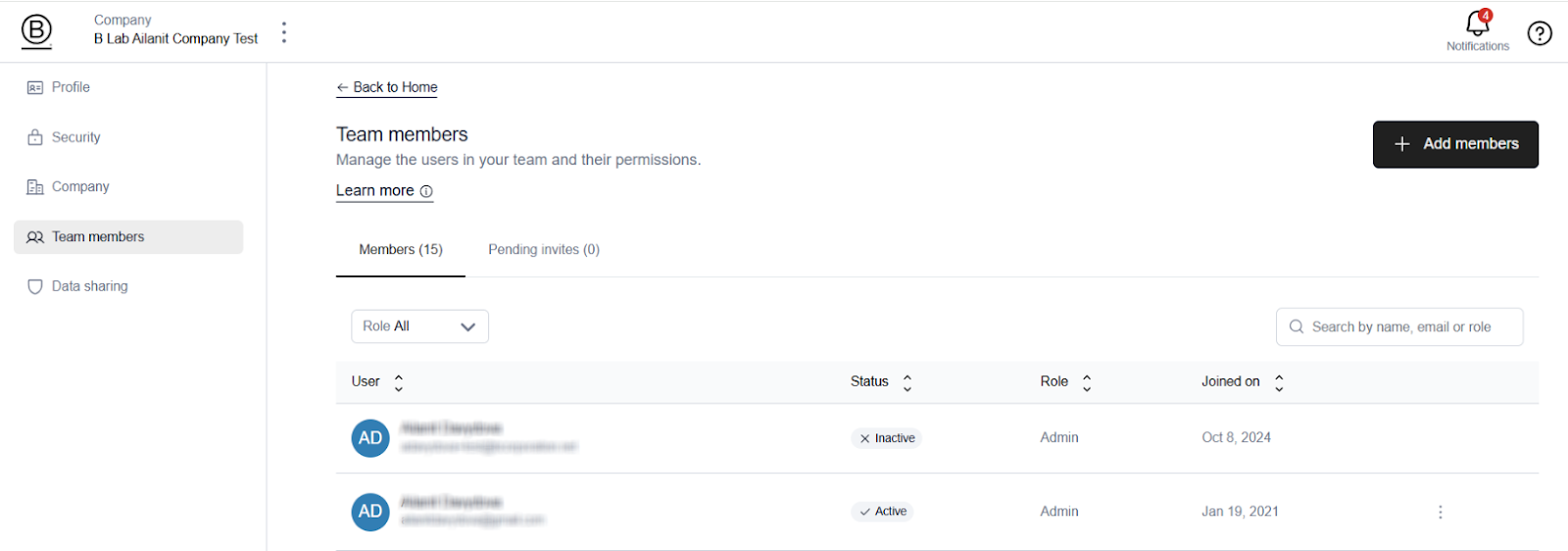
Você verá a lista de colegas que podem visualizar a avaliação, incluindo suas próprias informações de usuário.
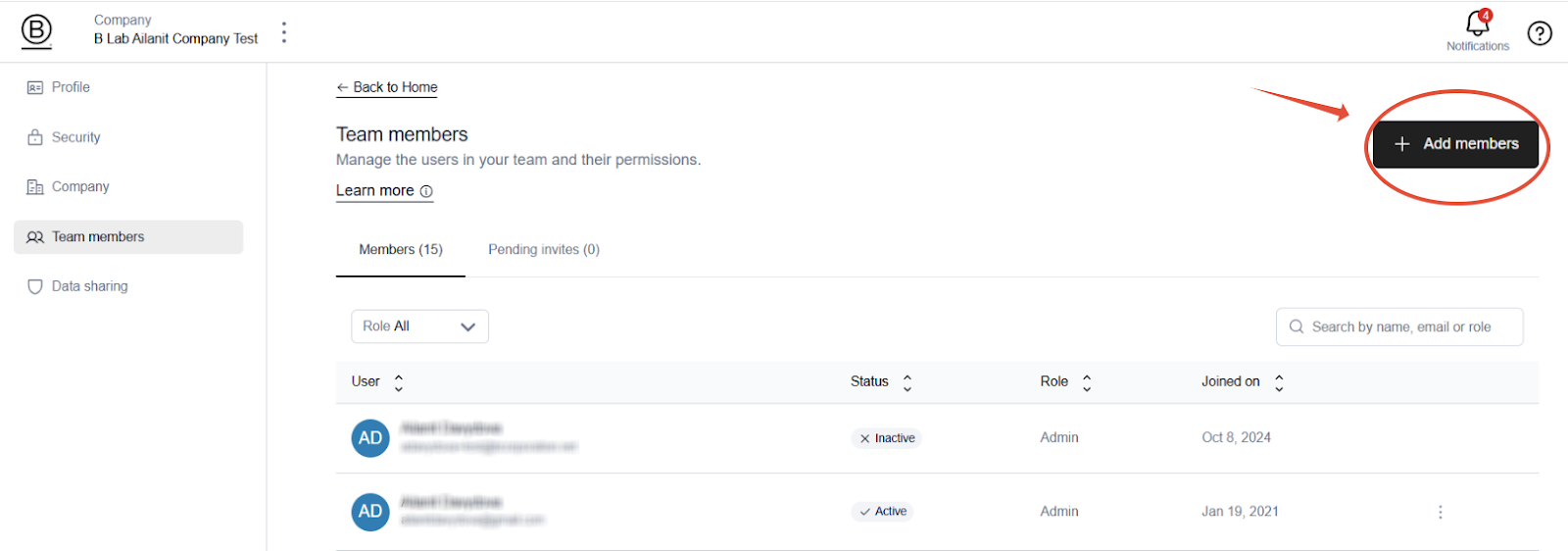
Clique no botão preto no canto superior direito da tela para " + Adicionar membros ".
Forneça o e-mail do membro da equipe e selecione sua função (entre Administrador e Membro).
Opcionalmente, você pode adicionar uma nota como "Olá John, você pode me ajudar respondendo às perguntas restantes na seção de Colaboradores? Obrigado!".
Você também pode adicionar vários membros da equipe simultaneamente.Clique em Enviar convite .
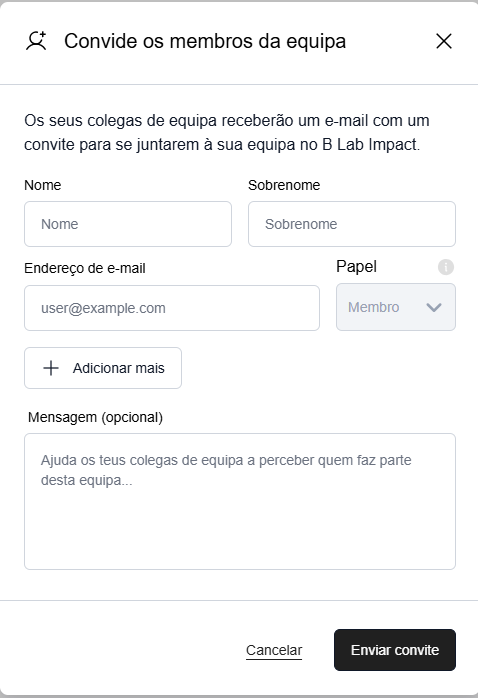
O convite será então enviado ao novo membro da equipe.
Assim que um membro da equipe for convidado, ele aparecerá na sua aba de convites pendentes.
Você pode clicar no botão de opções (três pontos verticais) para reenviar ou remover o convite.
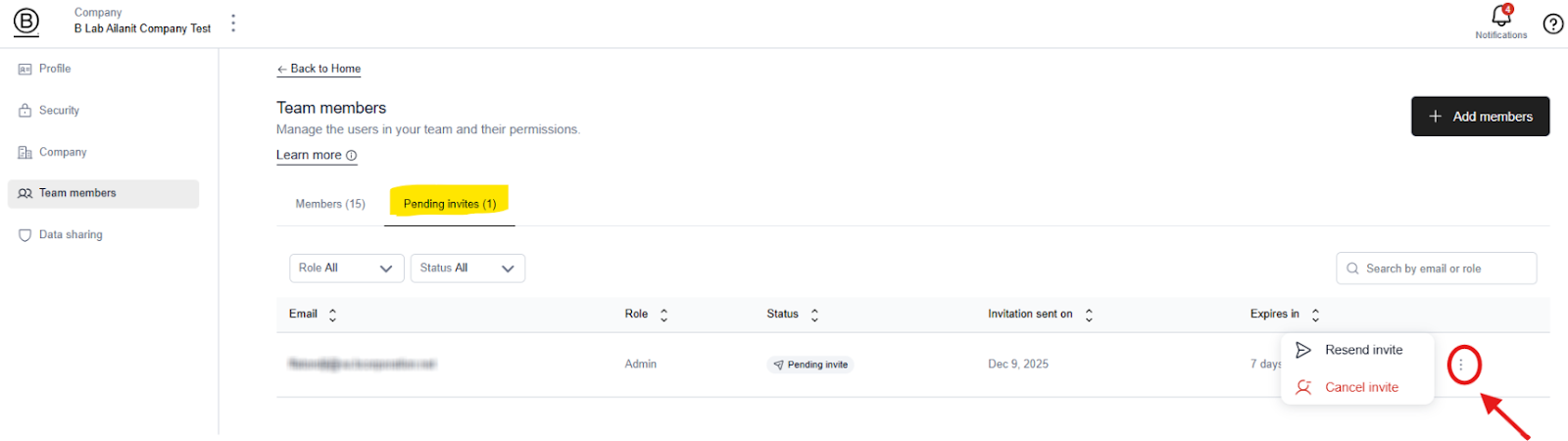
O usuário receberá uma notificação automática: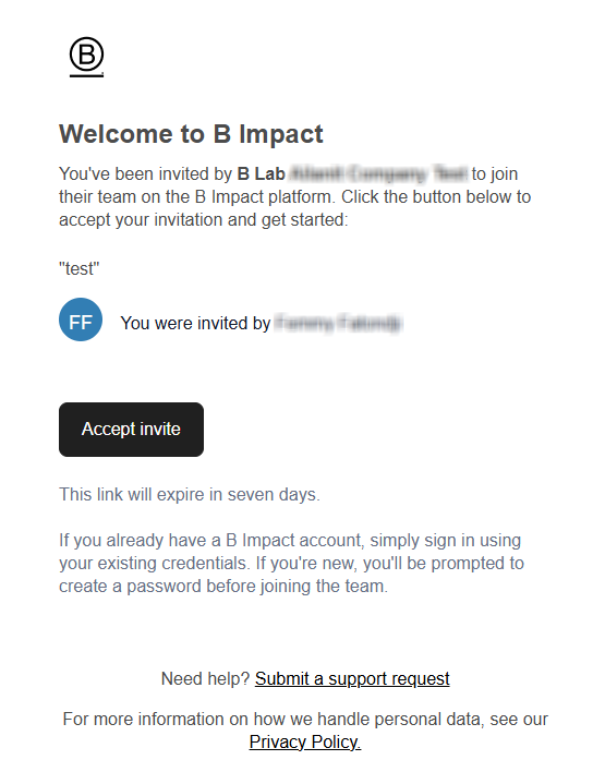
Assim que um usuário aceitar seu convite na caixa de entrada, você verá o ícone exibido ao lado do endereço de e-mail dele.
REMOVER UM MEMBRO DA EQUIPE
Para remover um membro da equipe:
No painel de controle da sua empresa, clique em Membros da equipe .
Clique no botão de opções (três pontos verticais) associado ao membro da equipe que você deseja remover.
Clique em "Remover membro da equipe".
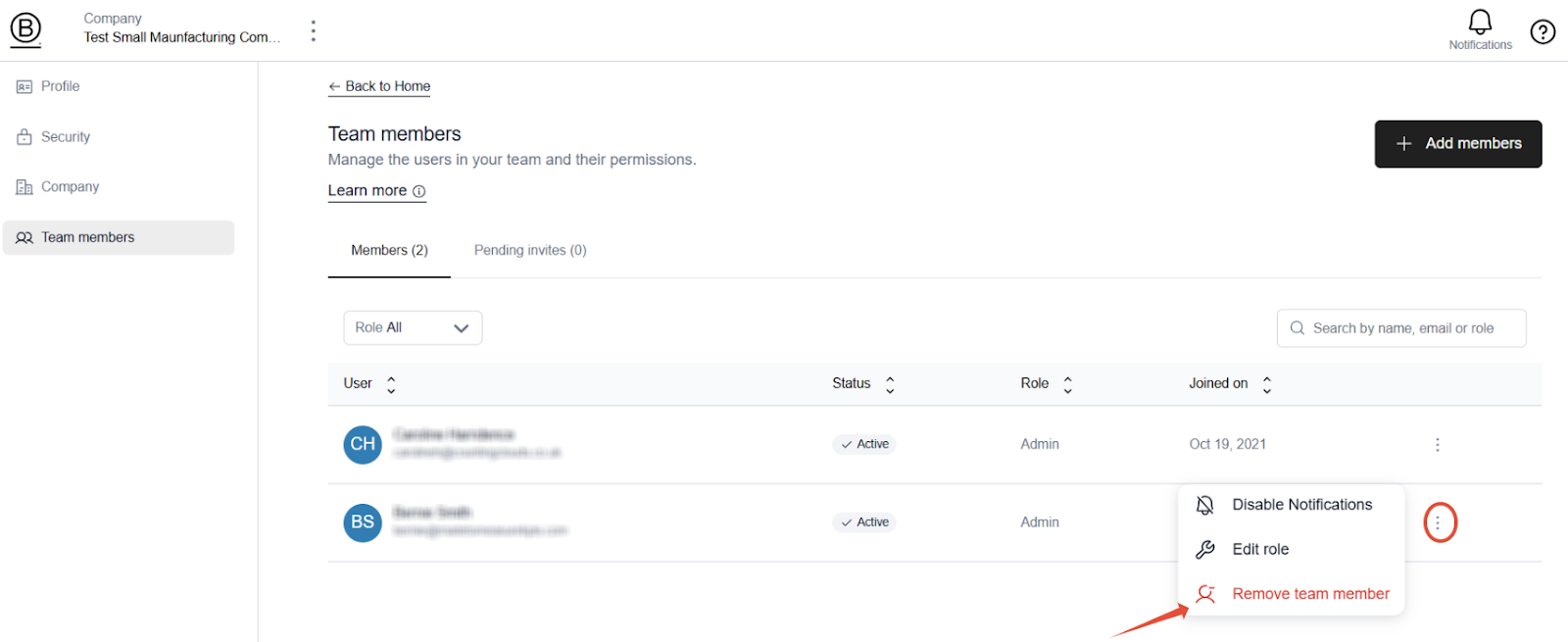
O usuário será marcado como "inativo" em sua lista e não terá mais acesso à sua conta.
Observe que, por motivos de segurança, um usuário não pode se adicionar ou remover como membro da equipe.
Para fins de auditoria, não oferecemos a opção de excluir permanentemente usuários inativos.
_______________________
FUNÇÕES DO USUÁRIO
Atualmente, existem duas vagas disponíveis:
Administrador: pode gerenciar a maioria das funcionalidades, como atualizar as configurações da empresa/usuário e adicionar outros administradores.
Membro: pode adicionar outros membros. Eles podem editar e colaborar em todos os trabalhos.
Nos próximos meses, a B Lab ampliará as funcionalidades de cada uma dessas funções, mas, neste momento, ambas as funções têm efetivamente o mesmo nível de propriedade e permissão de acesso à conta da sua empresa.
_______________________
MÚLTIPLAS CONTAS
Um único usuário não pode se adicionar a várias contas, mas pode ser convidado por contatos existentes em uma conta para ser um membro da equipe. Faça essa solicitação diretamente com os contatos da conta, e não com a B Lab.
Se um usuário for adicionado a várias contas, ele verá todas as contas das quais faz parte ao fazer login.
Como atualizar seu endereço de e-mail no B Impact
Você pode atualizar o endereço de e-mail associado à sua conta de usuário caso sua empresa tenha alterado o domínio de e-mail ou se preferir usar um e-mail diferente. Se você gostaria de adicionar ou remover usuários da sua conta B Impact, consulte o artigo "Adicionar ou Remover Membros da Equipe".
Siga estas etapas para atualizar seu próprio endereço de e-mail.
Passo 1: Faça login na sua conta.
Passo 2: Clique no ícone de usuário no canto superior direito e selecione “Gerenciar conta” no menu à esquerda.
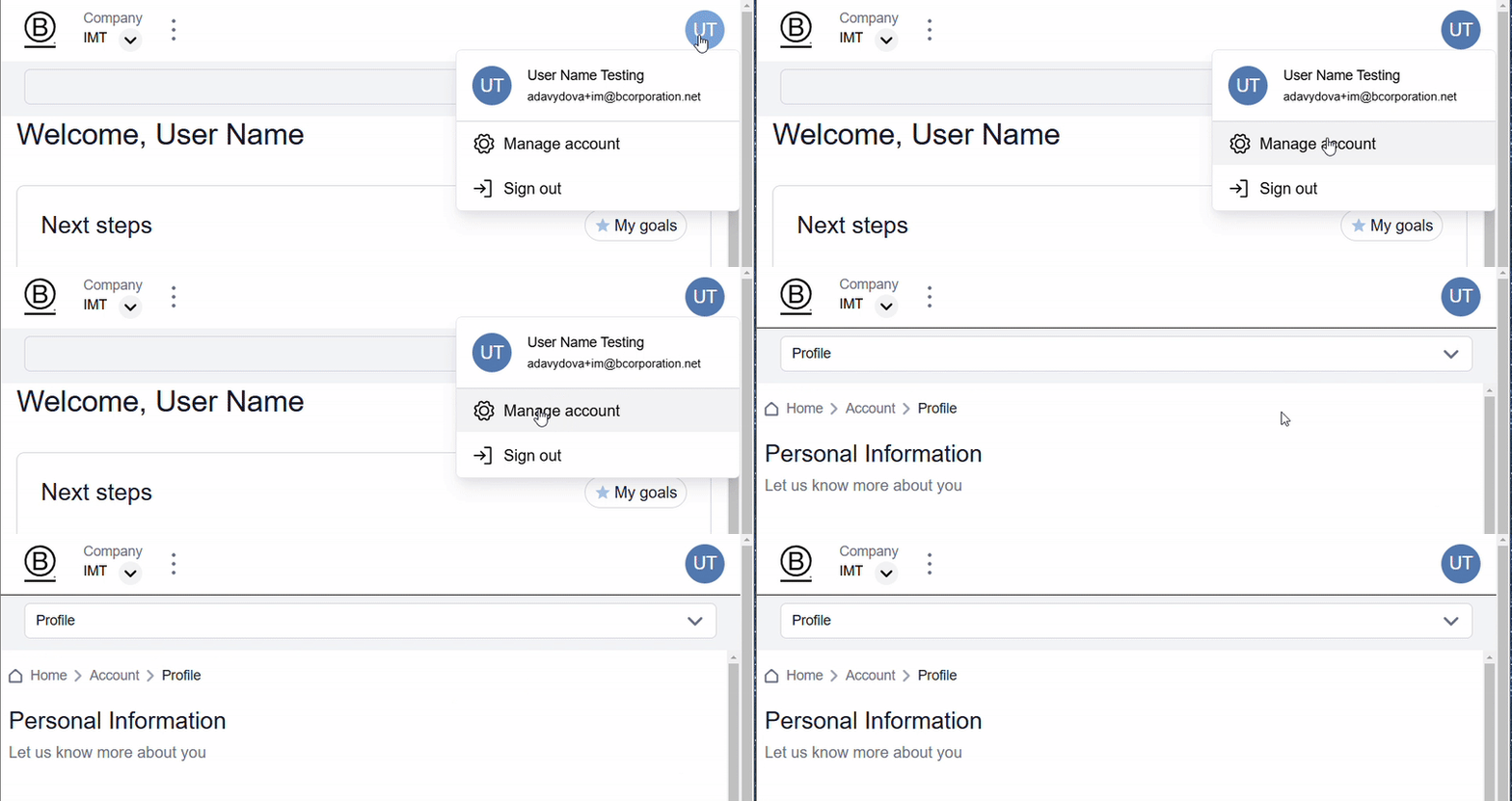
Passo 3: A seção de Informações de Contato nesta página terá um campo onde você pode adicionar seu novo endereço de e-mail. Selecione “editar” no canto direito.
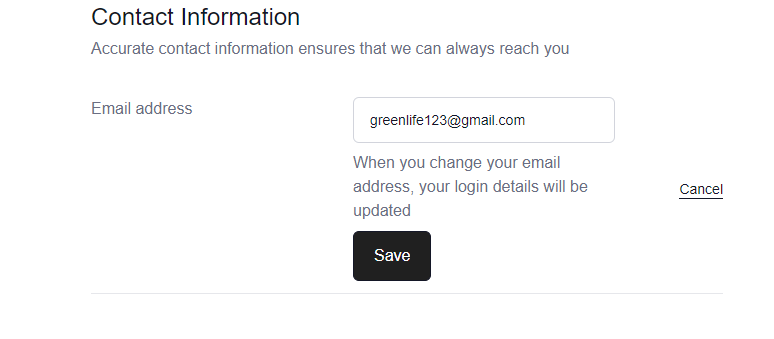
Passo 4: Depois de adicionar o novo endereço de e-mail, selecione "Salvar". O novo e-mail será atualizado na seção de Informações de Contato.
Passo 5: Após salvar o novo endereço de e-mail, aparecerá uma bolinha vermelha "Não verificado" ao lado do botão "Editar" do endereço de e-mail.
Um e-mail do B Impact será enviado para o novo endereço de e-mail. Clique no botão "Verificar endereço de e-mail" no e-mail. Após essa etapa, você verá uma bolinha verde "Verificado" na seção de endereço de e-mail da aba de Perfil.
Como autenticar sua conta
Após se registrar na plataforma B Impact com seu e-mail e senha, você pode selecionar o e-mail para verificar sua conta.
Uma vez selecionado o e-mail, você receberá um link de verificação no seu inbox preferido, com um título semelhante a "Por favor, complete seu registro no B Impact".
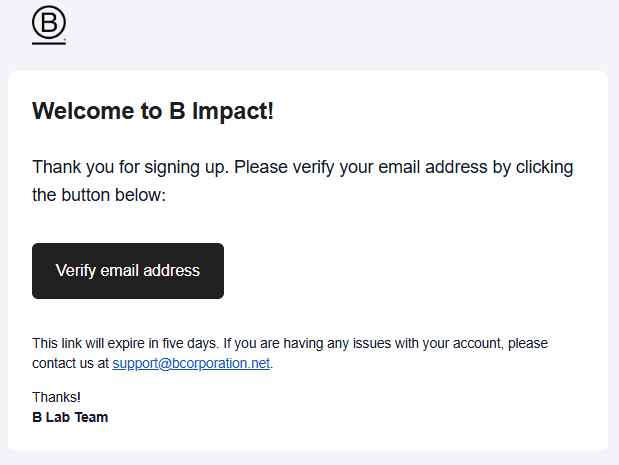
Clique na opção “Verificar endereço de e-mail” e ela o redirecionará para o portal B Impact.
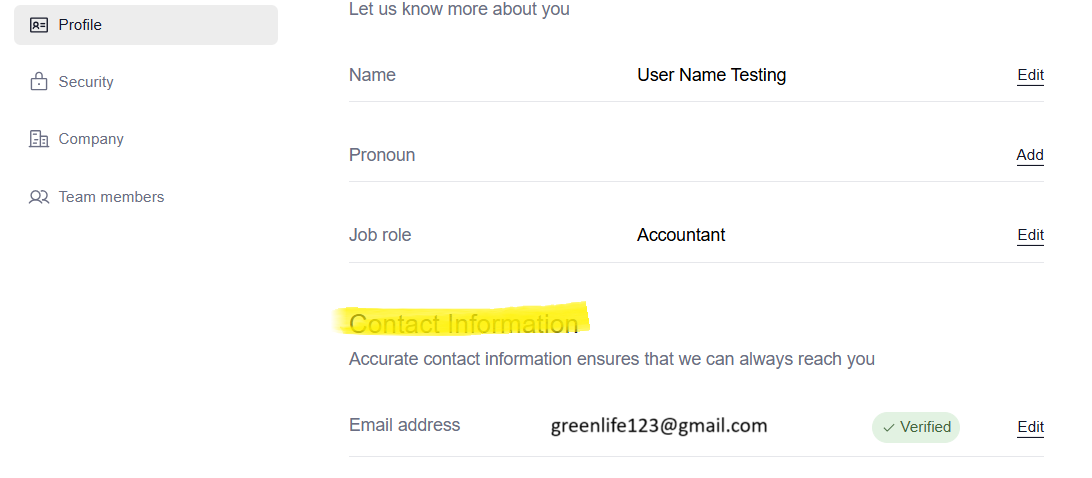
Sua seção Perfil dentro das configurações de Gerenciamento de Conta inclui uma seção Informações de Contato que indicará se um e-mail é verificado ou não.
Como adicionar ou criar uma nova empresa
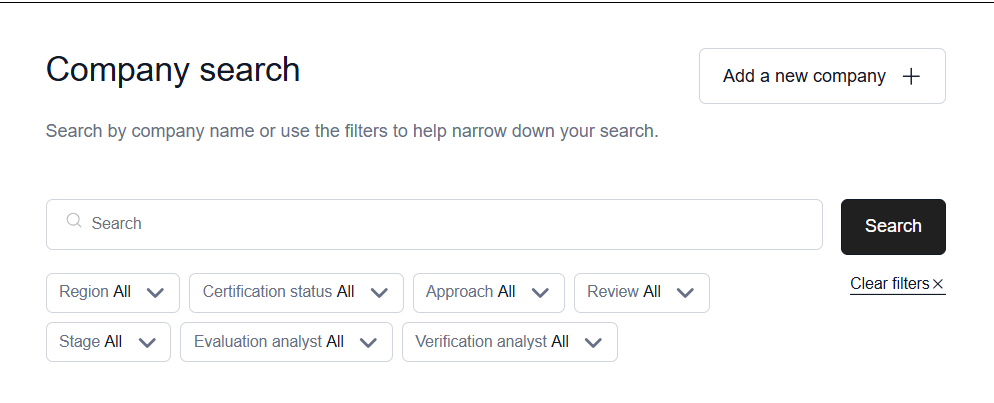
A página de lista de empresas oferece a possibilidade de procurar empresas para as quais você tem permissão de acesso, além de permitir a criação de novas empresas.
Buscar uma nova empresa
Se você tem acesso a várias empresas, ao fazer login, será apresentada a opção de escolher qual delas visualizar. Para a maioria dos usuários, isso exibirá uma lista de todas as empresas às quais você tem acesso. Você pode usar a barra de pesquisa para filtrar entre todas as suas empresas, utilizando um dos seguintes critérios:
1. Parte do nome da empresa
2. O endereço de e-mail de um membro da equipe associado a uma empresa
Criar uma nova empresa
Um usuário pode acessar a página de lista de empresas, seja a partir da página de pesquisa de empresas ou da visualização inicial, e selecionar os três pontos para Adicionar uma Nova Empresa. Em seguida, será solicitado que você escolha o interesse de certificação ou de medir o impacto.
Se você for uma empresa multinacional ou tiver várias subsidiárias, poderá criar múltiplas empresas dessa forma e conceder acesso a usuários individuais para cada uma delas.