Configuración de la cuenta de B Impact
Navegando la nueva experiencia de B Impact
¿Cómo está cambiando la plataforma de B Lab?
B Lab ha lanzado una nueva interfaz a principios de 2025. Puedes revisar las nuevas características iniciando sesión o mediante una muestra de estas características en este artículo.
Si estás accediendo a tu cuenta creada antes de 2025, se te pedirá que optes por la experiencia de configuración de la Certificación. Consulta cómo participar en la Certificación de Empresa B para obtener más información.
Si estás creando tu cuenta en 2025, podrás ver la configuración de Certificación, que es una forma nueva y más eficiente de confirmar la elegibilidad preliminar para la Certificación de Empresa B basada en una serie de cuestionarios sobre tu empresa. Esta sección es opcional pero muy recomendable.
¿Seguiré pudiendo iniciar sesión con mis credenciales?
Sí, podrás utilizar las credenciales existentes para iniciar sesión. Si has olvidado tu contraseña, consulta cambiar o restablecer contraseña.
¿Dónde puedo encontrar los detalles y la configuración de mi cuenta?
Una vez que hayas iniciado sesión en el sitio web, consulta la información de tu cuenta haciendo clic en el icono superior derecho y seleccionando "Gestionar cuenta". Esto incluirá información sobre tu función, información básica de la empresa, miembros del equipo e información de seguridad.
¿Cuál es la nueva navegación de la plataforma?
Una vez completada la configuración de la Certificación, podrás iniciar la evaluación. La navegación incluirá el siguiente menú en el lado izquierdo.
Página de inicio
Medir
Mejorar
Certificar
¿Qué incluye la página de inicio?
La página de inicio incluye todos los pasos siguientes del usuario definidos por los requisitos de la evaluación de la empresa. Puedes incluir una lista de áreas que necesitan atención, o puede estar vacía, lo que significa que no hay requisitos que completar en el momento de la visualización. Si tu empresa está interesada en certificarse o recertificarse como Empresa B, consulta los próximos pasos para conocer las acciones necesarias. Además, la empresa podrá revisar los objetivos desde la página de inicio.
¿Qué incluye la página Medir?
La página de “Medir” proporciona acceso a la Evaluación de Impacto B, al SDG Action Manager y al Historial de evaluaciones. El Historial de evaluaciones incluye información sobre todas tus evaluaciones anteriores, verificadas y no verificadas.
¿Qué incluye la pestaña Mejorar?
La página Mejorar incluye las características de la plataforma que implican el desempeño de la empresa en una evaluación parcialmente completada o totalmente completada. La herramienta Benchmark, que muestra cómo se comporta la empresa en comparación con otras empresas por tamaño, sector y mercado. Esta vista estará abierta a todas las empresas, pero sólo las que tengan una evaluación dispondrán de datos en ella. Áreas de mejora proporcionará algunas áreas de impacto sugeridas en las que la puntuación de la empresa también puede mejorar.
¿Qué incluye la pestaña Certificar?
La última pestaña será la página de Certificación, que incluirá todos los pasos necesarios para certificarse o recertificarse como Empresa B:
Configuración: Te guiaremos a través del proceso de creación de una evaluación personalizada para el tamaño, industria y ubicación de tu empresa y comprobaremos la elegibilidad preliminar de tu empresa para la certificación. Si ya dispones de una evaluación, comprobaremos que tienes acceso a las preguntas más relevantes.
Resumen de certificación: Esta es una lista de los pasos necesarios que debes completar antes de enviar tu Evaluación de Impacto B a revisión y que requerirán tu confirmación.
Revisiones: Una vez que hayas enviado tu evaluación a revisión, puedes realizar un seguimiento del proceso de verificación de tu empresa a través de la pestaña Revisiones. Puedes recibir acciones requeridas de tu analista de B Lab asignado.
Cómo actualizar tu dirección de correo electrónico en B Impact
Puedes actualizar la dirección de correo electrónico asociada con tu cuenta de usuario si tu empresa ha cambiado de dominio de correo electrónico o si prefieres usar un correo diferente. Si deseas agregar o eliminar usuarios de tu cuenta de B Impact, consulta el artículo "Agregar o Eliminar Miembros del Equipo".
Sigue estos pasos para actualizar tu propia dirección de correo electrónico.
Paso 1: Inicia sesión en tu cuenta.
Paso 2: Haz clic en el ícono de usuario en la esquina superior derecha y selecciona "Gestionar cuenta" en el menú lateral izquierdo.
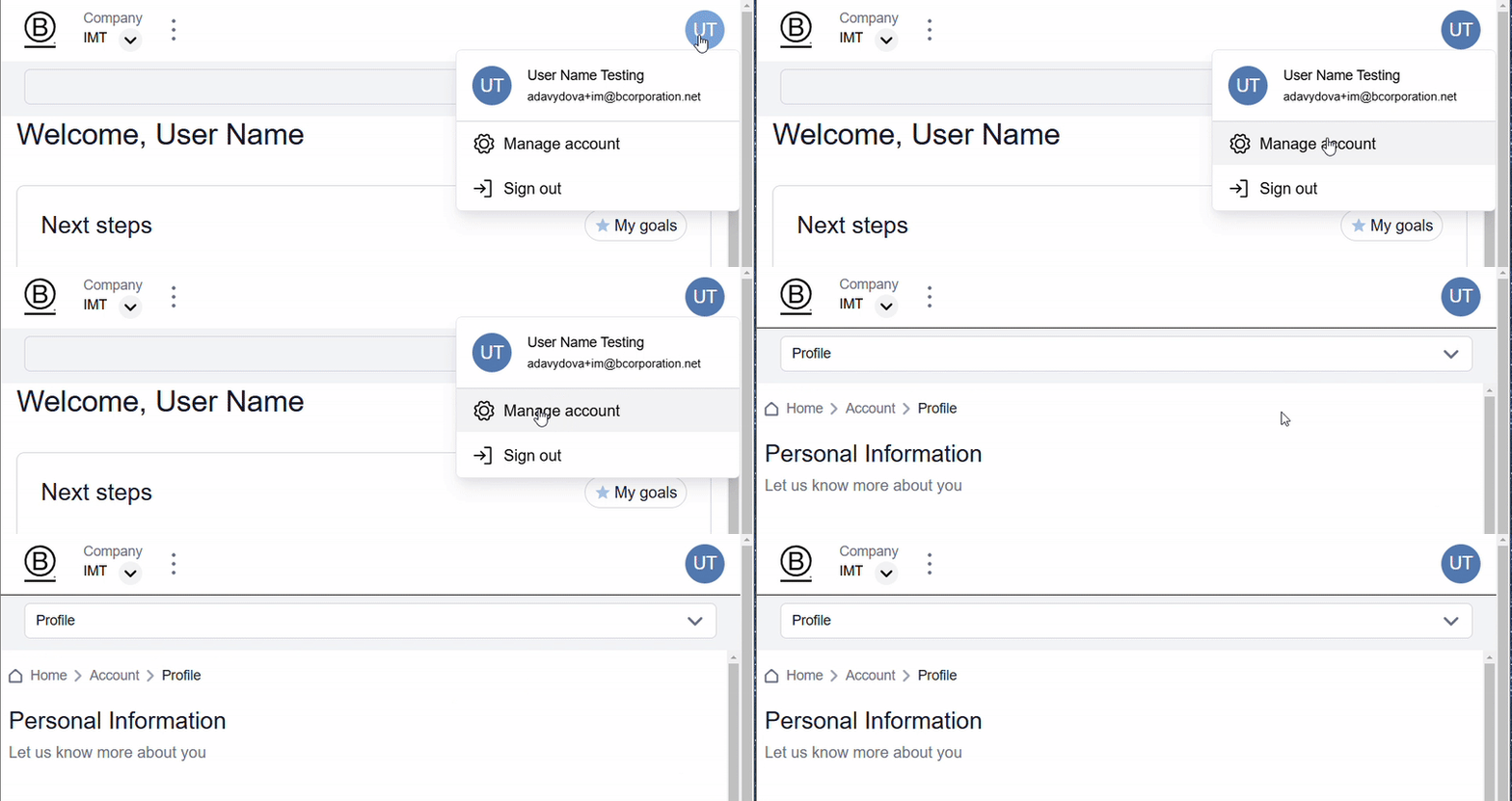
Paso 3: La sección de Información de contacto en esta página tendrá un campo donde podrás agregar tu nueva dirección de correo electrónico. Haz clic en "editar" en la esquina derecha.
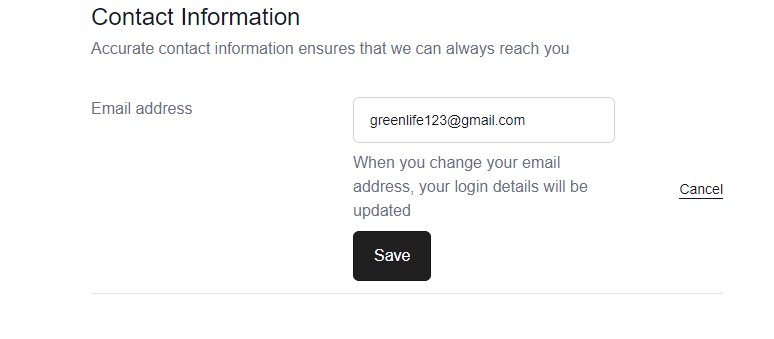
Paso 4: Una vez que hayas agregado la nueva dirección de correo electrónico, selecciona "Guardar". El nuevo correo electrónico se actualizará en la sección de Información de contacto.
Paso 5: Después de guardar la nueva dirección de correo electrónico, aparecerá una etiqueta roja "No verificado" junto al botón "Editar" de la dirección de correo electrónico.
Se enviará un correo de B Impact a la nueva dirección de correo electrónico. Haz clic en el botón "Verificar dirección de correo electrónico" en el correo. Después de este paso, verás una etiqueta verde "Verificado" en la sección de dirección de correo electrónico de la pestaña Perfil.
Cómo autenticar tu cuenta
Después de registrar tu cuenta en la plataforma B Impact con tu correo electrónico y contraseña, podrás seleccionar el correo electrónico con el que verificar tu cuenta.
Una vez seleccionado el correo electrónico, recibirás un enlace de verificación en tu bandeja de entrada preferida, con un asunto similar a "Por favor, completa tu registro en B Impact".
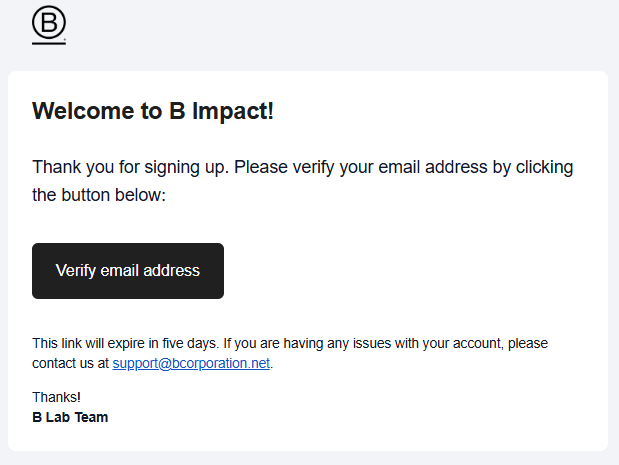
Haz clic en la opción "Verificar dirección de correo electrónico" y serás redirigido al portal de B Impact.
La sección de Perfil dentro de la configuración de Gestionar cuenta incluye una sección de Información de contacto que indicará si un correo electrónico está verificado o no.
Cómo agregar o crear una nueva empresa
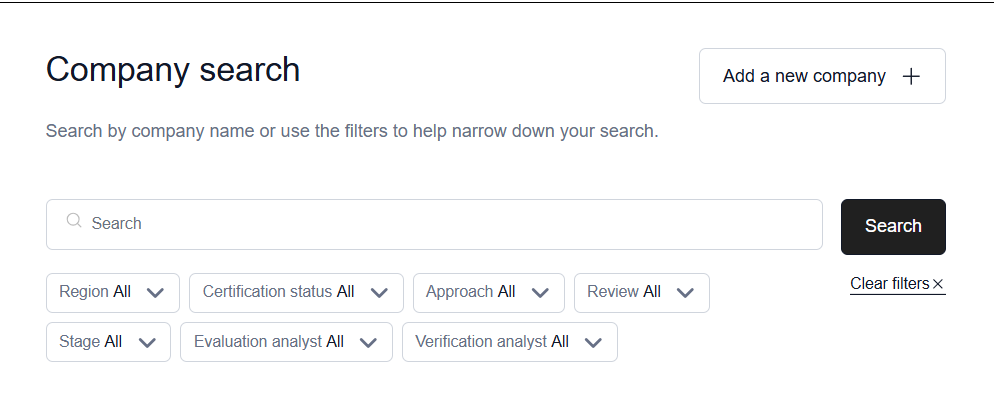
La página de lista de empresas permite buscar empresas a las que tienes permiso de acceso y también crear empresas adicionales.
Buscar una nueva empresa
Si tienes acceso a múltiples empresas, al iniciar sesión se te presentará la opción de elegir cuál deseas ver. Para la mayoría de los usuarios, esto mostrará una lista de todas las empresas a las que tienen acceso. Puedes utilizar la barra de búsqueda para filtrar entre todas tus empresas usando:
Parte del nombre de la empresa
La dirección de correo electrónico de un miembro del equipo asociado con una empresa
Crear una nueva empresa
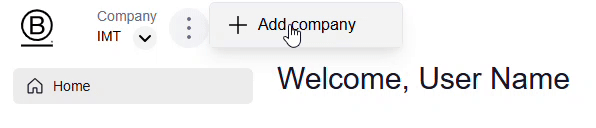
Un usuario puede acceder a la página de lista de empresas desde la página de búsqueda de empresas o desde la vista de inicio y seleccionar los tres puntos para Agregar una nueva empresa. Se te pedirá que selecciones entre interés en certificación o medición de impacto.
Si eres una empresa multinacional o tienes múltiples subsidiarias, puedes crear varias empresas de esta manera y otorgar acceso a usuarios individuales para cada una.