Ao concluir a avaliação no B Impact, você precisará enviar evidências para cada sub requisito dos Padrões do B Lab. Você pode enviar as evidências diretamente durante a autoavaliação ou centralizar os documentos na Central de Documentos . Independentemente de onde você enviar o documento, todos os documentos serão armazenados na Central de Documentos, onde você poderá visualizá-los e gerenciá-los em um só lugar.
Faça o upload das evidências da avaliação.
Ao concluir um sub requisito, você pode enviar evidências diretamente para o critério de conformidade relevante.
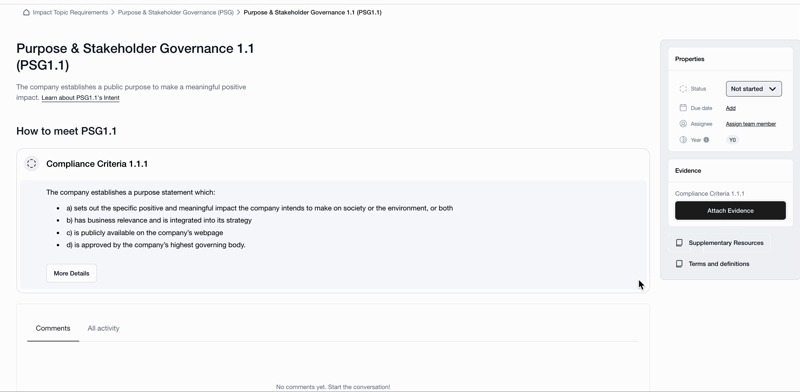
Acesse o tópico de impacto relevante e selecione o sub requisito específico.
Selecione " Ver detalhes" .
Na seção "Evidências" , no lado esquerdo da página, encontre o critério de conformidade relevante.
Selecione Anexar Evidências
Selecione um arquivo do seu computador ou escolha um documento que já tenha sido carregado na Central de Documentos .
Descreva brevemente onde as informações relevantes podem ser encontradas no documento. Por exemplo, inclua o número da página ou da seção.
Defina o acesso aos documentos: Se você for administrador da conta B Impact, poderá controlar quem tem acesso a documentos confidenciais. Em Acesso aos documentos , selecione o nível de acesso apropriado:
Sem restrições: Todos os membros da equipe podem visualizar, modificar e baixar o documento.
Restrito: Somente administradores podem visualizar, modificar e baixar o documento.
Após o upload, o documento fica disponível na Central de Documentos , onde você pode visualizá-lo e gerenciá-lo juntamente com seus outros documentos. Você pode alterar as configurações de acesso de um documento posteriormente na Central de Documentos.
Faça upload e gerencie documentos na Central de Documentos.
A Central de Documentos oferece uma visão centralizada de todos os documentos carregados em sua conta B Impact. A partir daqui, você pode ver a qual Tópico de Impacto um documento está associado, quem o carregou e gerenciar suas configurações.
Você pode carregar documentos diretamente na Central de Documentos e vinculá-los aos sub-requisitos relevantes posteriormente.
Carregar um documento
Acesse a Central de Documentos e selecione o botão "Carregar documento" no canto superior direito.
Selecione um arquivo do seu computador.
Selecione o tópico de impacto ao qual o documento está associado.
Descreva brevemente onde as informações relevantes podem ser encontradas no documento.
Em Acesso ao documento , selecione o nível de acesso apropriado:
Sem restrições: Todos os membros da equipe podem visualizar, modificar e baixar o documento.
Restrito: Somente administradores podem visualizar, modificar e baixar o documento.
Selecione Carregar .
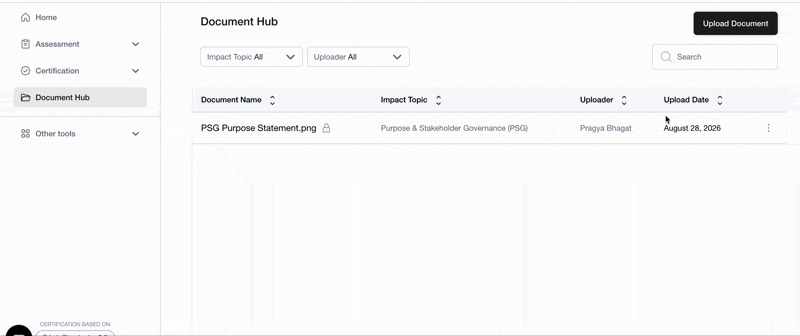
Vincular documentos aos requisitos
Após fazer o upload de um documento, você pode vinculá-lo a um ou mais sub-requisitos e critérios de conformidade.
Encontre o documento no Central de Documentos .
Selecione os três pontos ao lado do documento.
Selecione Exibir e modificar .
Vincule o documento aos sub requisitos e critérios de conformidade relevantes.
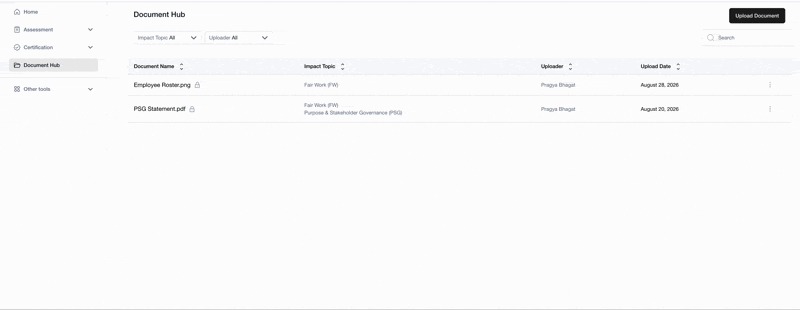
Um único documento pode ser vinculado a vários critérios de conformidade em diferentes Tópicos de Impacto. Isso significa que você só precisa enviar um documento uma vez, mesmo que ele seja relevante para vários requisitos.
Encontre e gerencie documentos
A Central de Documentos oferece um local centralizado para gerenciar todos os documentos carregados em sua conta. Você pode:
Filtrar documentos por Tópico de Impacto ou Upload .
Baixar documentos.
Alterar configurações de acesso ao documento.
Visualize e modifique os requisitos aos quais um documento está vinculado.
Para gerenciar um documento, selecione os três pontos ao lado dele e escolha Exibir e modificar .
Este artigo foi útil?
Que bom!
Obrigado pelo seu feedback
Desculpe! Não conseguimos ajudar você
Obrigado pelo seu feedback
Feedback enviado
Agradecemos seu esforço e tentaremos corrigir o artigo