Nella sezione Membri del team è possibile gestire chi ha accesso al proprio account B Impact.
Una volta creato un questionario di valutazione nel proprio account, sarà possibile aggiungere membri al team. I membri del team contribuiscono alle risposte del questionario e hanno accesso alle informazioni dell'azienda.
La scheda Membri del team sarà disponibile nelle impostazioni "Gestione account" solo se si dispone già di un questionario di valutazione.
Avviso: se si sta lavorando alle pagine di configurazione iniziale della certificazione, questa funzionalità non sarà disponibile nella pagina del proprio account. Il creatore dell'account dovrà completare la procedura di configurazione prima di poter invitare altri membri del team.
AGGIUNGI UN MEMBRO DEL TEAM
Per aggiungere membri al team, seguire questi passaggi:
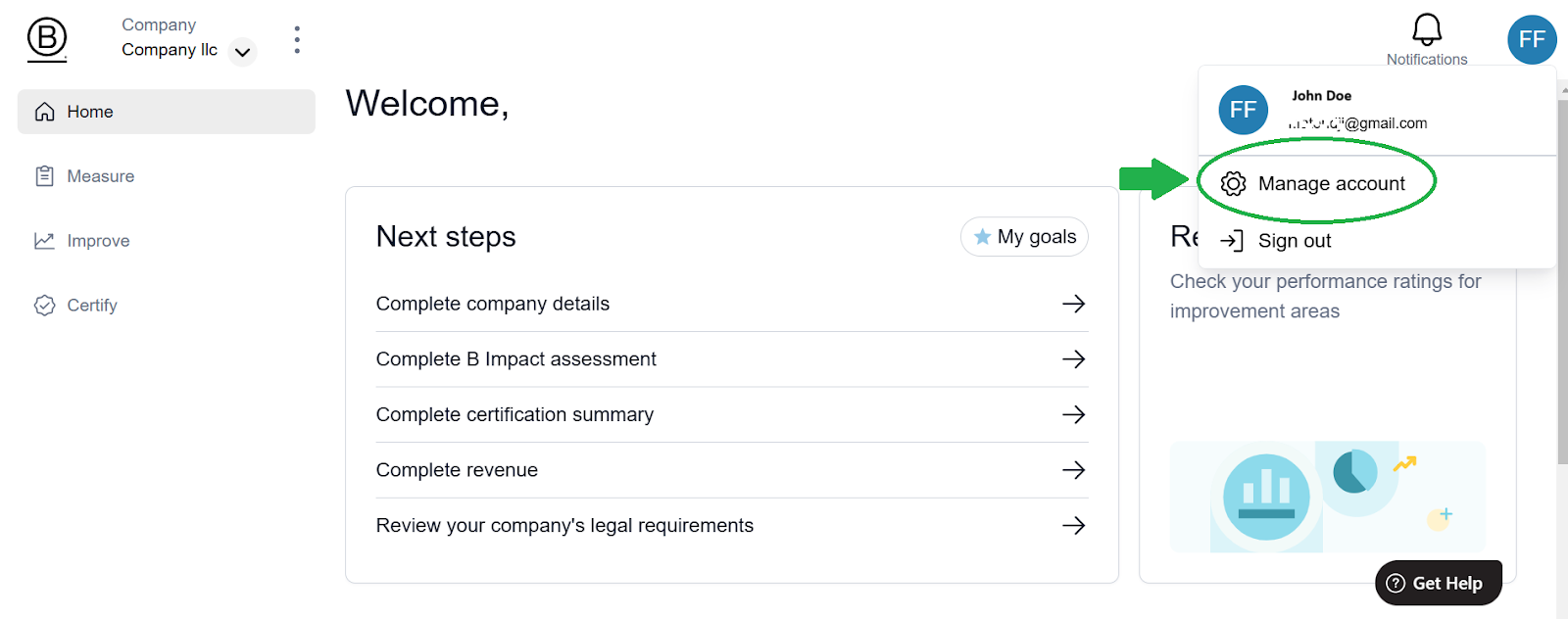
Dalla pagina principale, selezionare l'icona dell'avatar nel menu in alto a destra e fare clic sull'opzione "Gestione account".
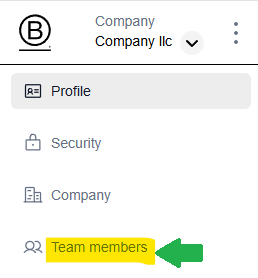
Quindi, nel menu in alto a sinistra, fare clic sull'opzione "Membri del team".
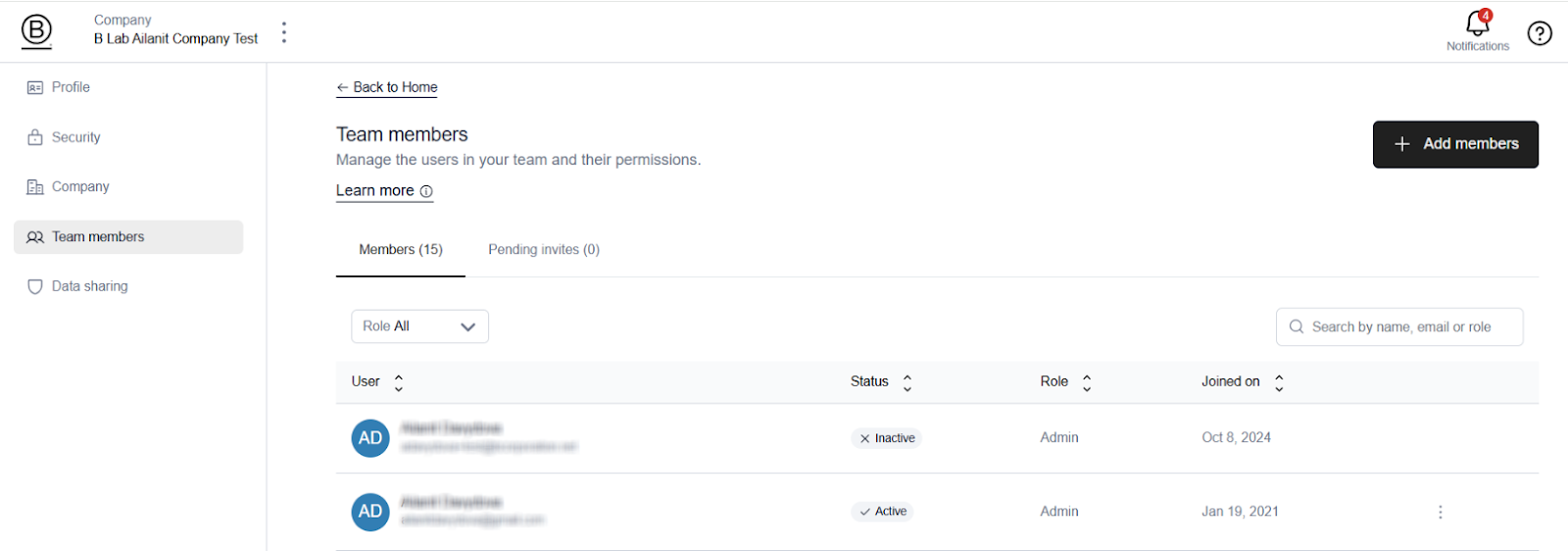
Verrà visualizzato l'elenco dei colleghi che possono visualizzare il questionario di valutazione, incluse le proprie informazioni utente.
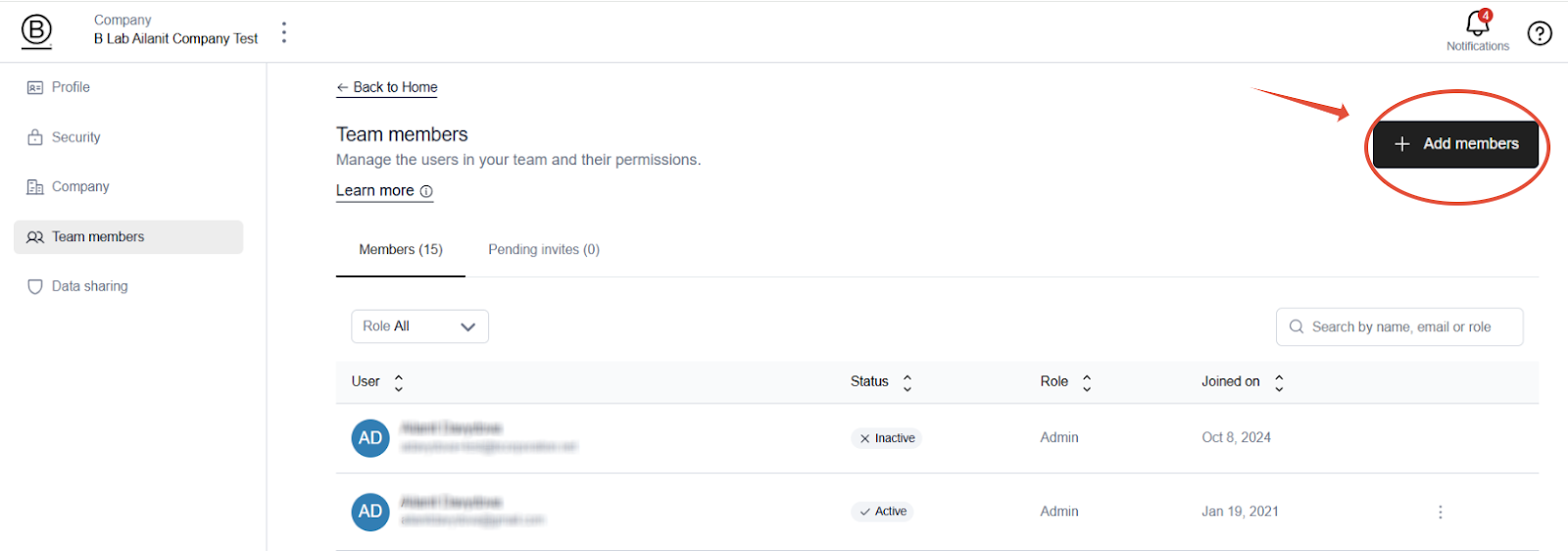
Fare clic sul pulsante nero in alto a destra dello schermo per "+ Aggiungi membri".
Inserire l'indirizzo email del membro del team e selezionare il ruolo (tra Amministratore e Membro).
Facoltativamente, è possibile aggiungere una nota, ad esempio "Ciao John, puoi aiutarmi a rispondere alle domande rimanenti nella sezione Lavoratori? Grazie!".
È anche possibile aggiungere più membri del team contemporaneamente.
Fare clic su Invia invito.
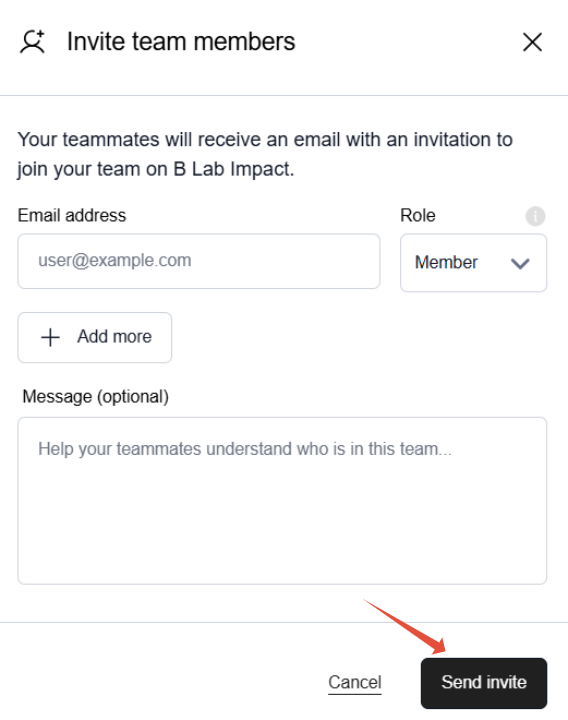
L'invito verrà quindi inviato al nuovo membro del team.
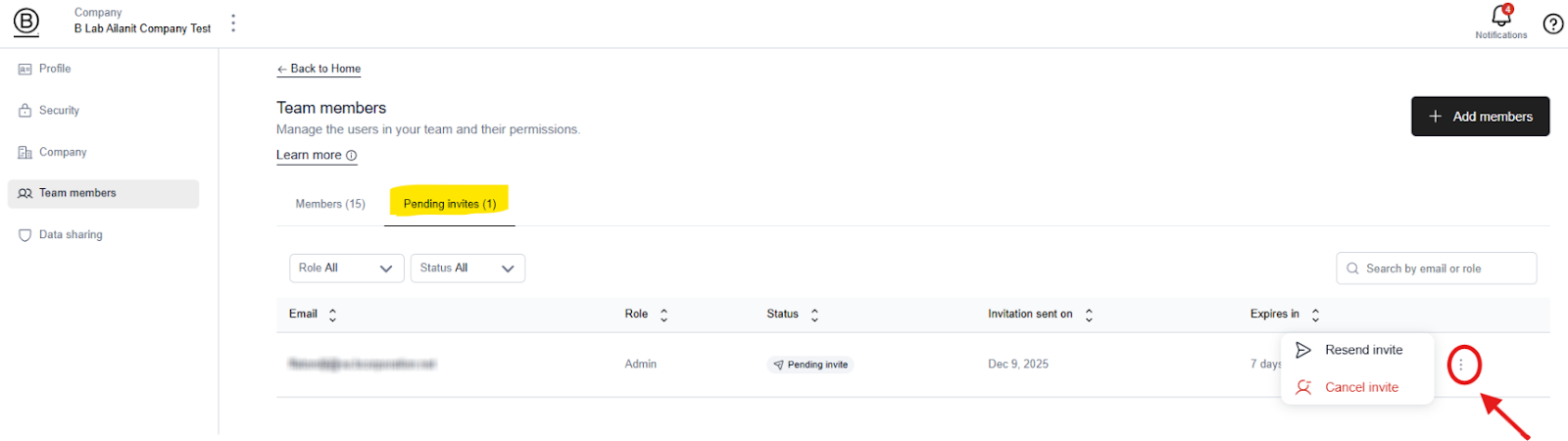
Una volta invitato un membro del team, questo apparirà nella scheda degli inviti in sospeso.
È possibile fare clic sul pulsante con i tre puntini verticali per reinviare o rimuovere l'invito.
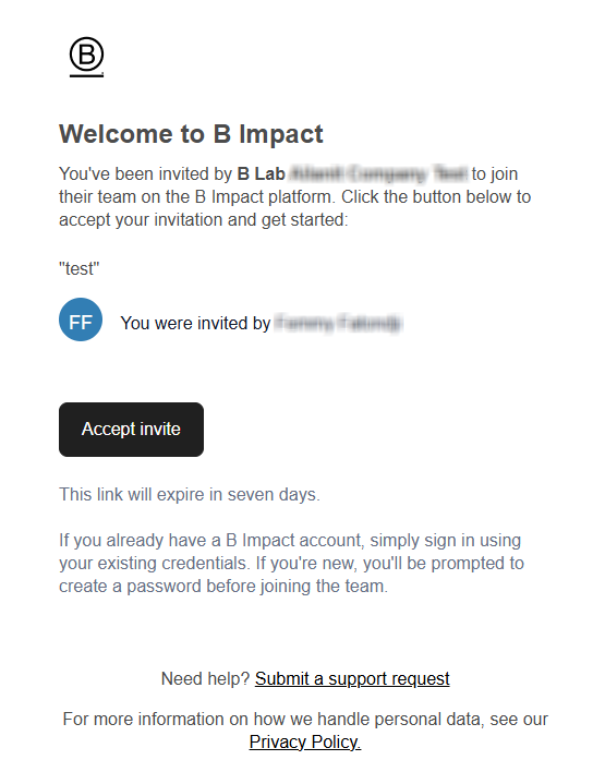
L'utente riceverà una notifica automatica:
Una volta che un utente ha accettato l'invito dalla propria casella di posta elettronica, verrà visualizzata l'ultima data di attività accanto al suo indirizzo email.
RIMUOVI UN MEMBRO DEL TEAM
Per rimuovere un membro del team:
Dalla dashboard aziendale, fare clic su Membri del team.
Fare clic sul pulsante con i tre puntini verticali associato al membro del team che si desidera rimuovere.
Fare clic su "Rimuovi membro del team".

L'utente verrà rimosso dall'elenco e non avrà più accesso all'account. Si prega di notare che, per motivi di sicurezza, un utente non può aggiungersi o rimuovere se stesso come membro di un team.
_______________________
RUOLI UTENTE
Attualmente sono disponibili due ruoli:
Amministratore: può gestire la maggior parte delle funzionalità, come aggiornare le impostazioni aziendali/utente e aggiungere altri amministratori.
Membro: può aggiungere altri membri. Può modificare e collaborare a tutti i progetti.
Nei prossimi mesi, B Lab amplierà le funzionalità di ciascuno di questi ruoli, ma al momento entrambi i ruoli hanno di fatto lo stesso livello di proprietà e accesso alle autorizzazioni per l'account aziendale.
_______________________
ACCOUNT MULTIPLI
Un singolo utente non può aggiungersi a più account, ma può essere invitato da contatti già presenti in un account a diventare membro del team. Si prega di inoltrare questa richiesta direttamente ai contatti dell'account, anziché a B Lab.
Se un utente è aggiunto a più account, visualizzerà tutti gli account di cui fa parte al momento dell'accesso.
Questa risposta ti è stata utile?
Fantastico!
Grazie per il tuo feedback
Siamo spiacenti di non poterti essere di aiuto
Grazie per il tuo feedback
Feedback inviato
Apprezziamo il tuo sforzo e cercheremo di correggere l’articolo