Vous pouvez gérer les personnes ayant accès à votre compte B Impact dans la section Membres de l'équipe.
Une fois que vous aurez créé une évaluation dans votre compte, vous pourrez ajouter des membres à l'équipe. Les membres de l'équipe contribuent aux réponses de l'évaluation et ont accès aux informations de l'entreprise.
L'onglet Membres de l'équipe ne sera disponible dans les paramètres « Gérer le compte » que si vous avez déjà une évaluation.
Avertissement : Si vous travaillez sur les pages de configuration initiale de la certification, cette fonctionnalité ne sera pas disponible sur votre page de compte. Le créateur du compte devra terminer la configuration avant de pouvoir inviter d'autres membres de l'équipe.
AJOUTER UN MEMBRE À L'ÉQUIPE
Pour ajouter des membres à votre équipe, suivez ces étapes :
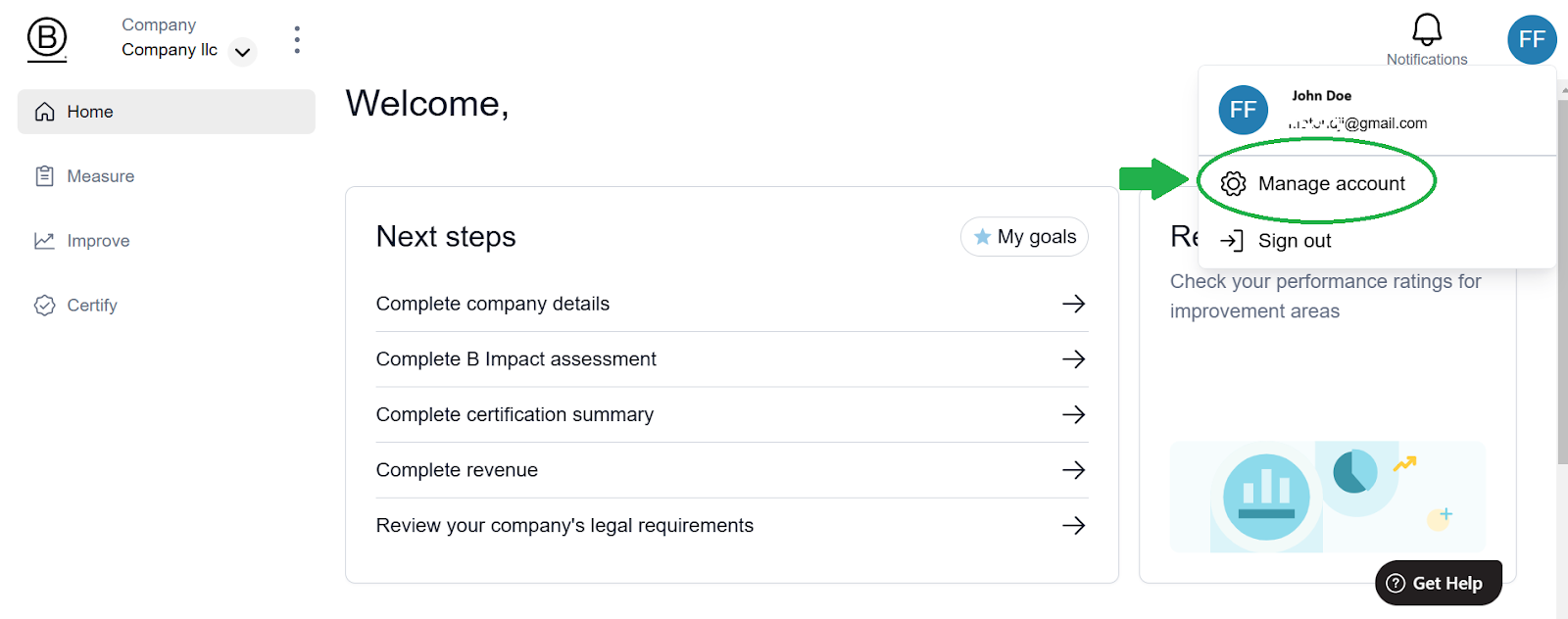
Depuis la page d'accueil, sélectionnez l'icône d'avatar du menu en haut à droite et cliquez sur l'option « Gérer le compte ».
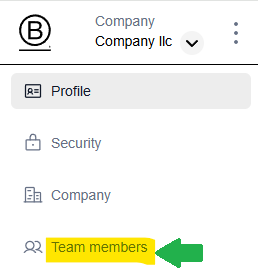
Cliquez ensuite sur l'option « Membres de l'équipe » dans le menu en haut à gauche.
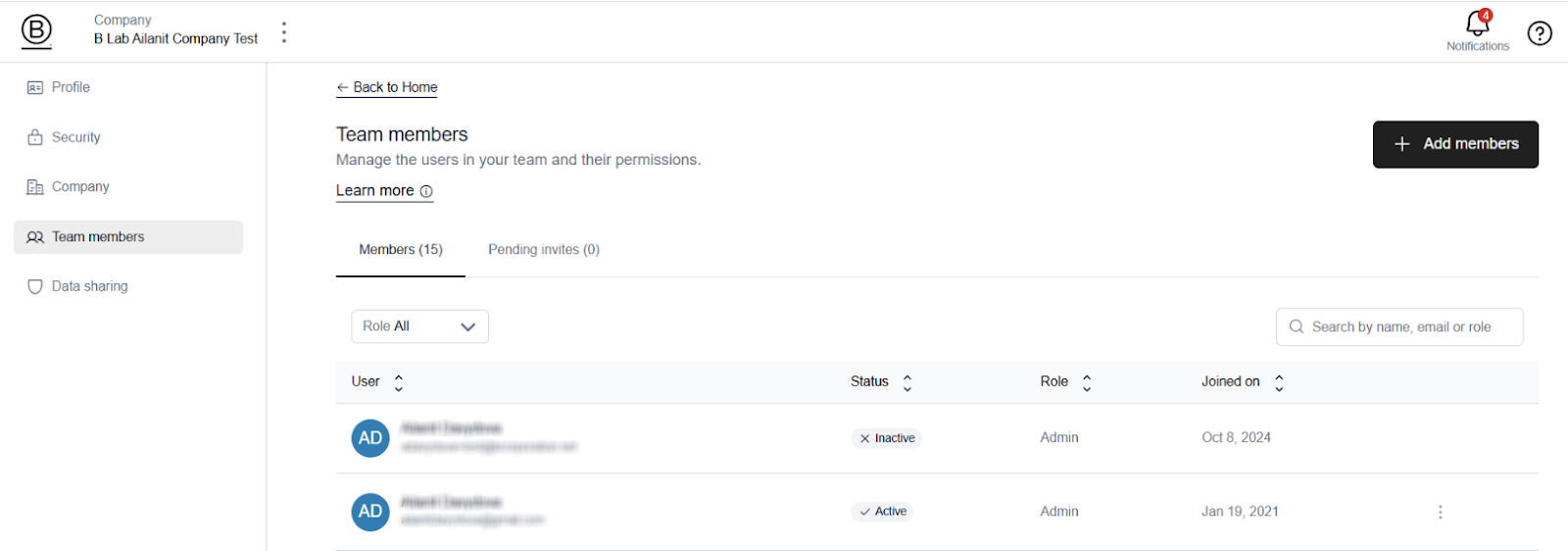
Vous verrez la liste des collègues qui peuvent consulter l'évaluation, y compris vos propres informations d'utilisateur.
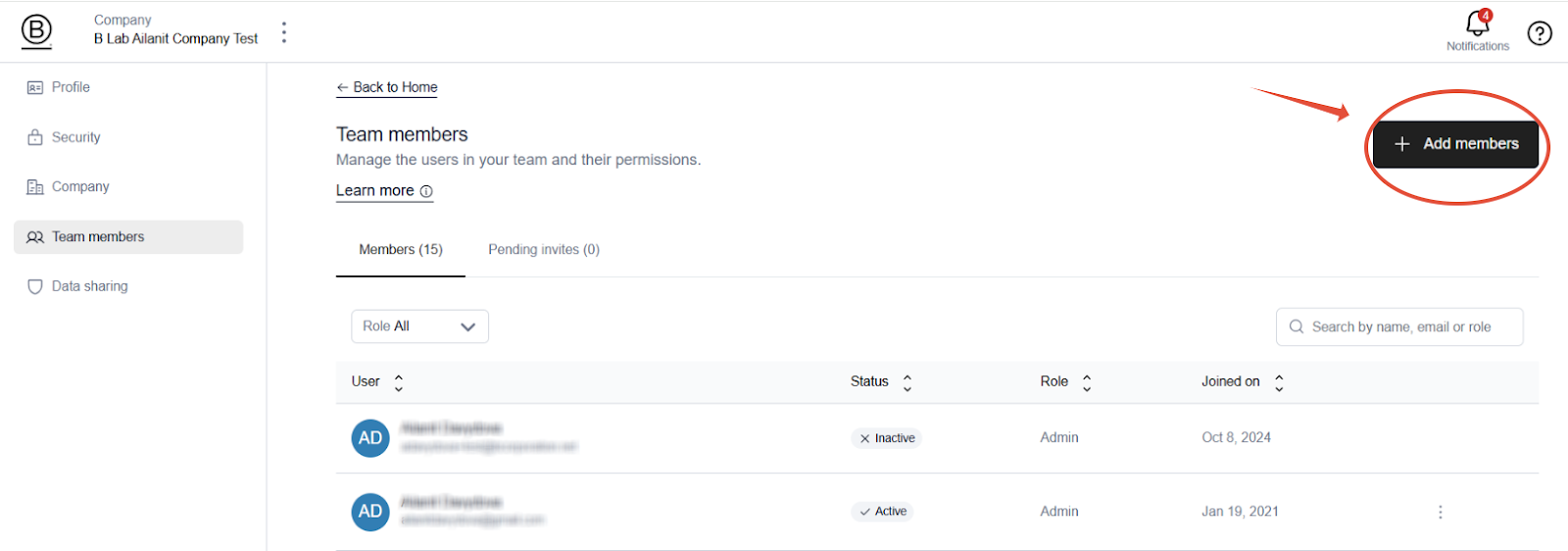
Cliquez sur le bouton noir en haut à droite de l'écran pour « + Ajouter des membres ».
Saisissez l'adresse e-mail du membre de l'équipe et sélectionnez son rôle (Administrateur ou Membre).
Vous pouvez éventuellement ajouter une note, par exemple : « Bonjour John, peux-tu m'aider à répondre aux questions restantes dans la section Travailleurs ? Merci ! ».
Vous pouvez également ajouter plusieurs membres.
Cliquez sur Envoyer l'invitation.
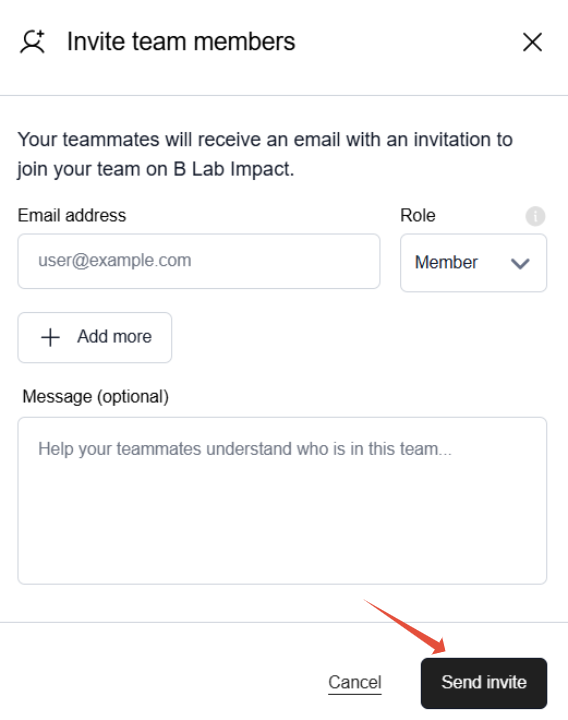
L'invitation sera ensuite envoyée au nouveau membre de l'équipe.
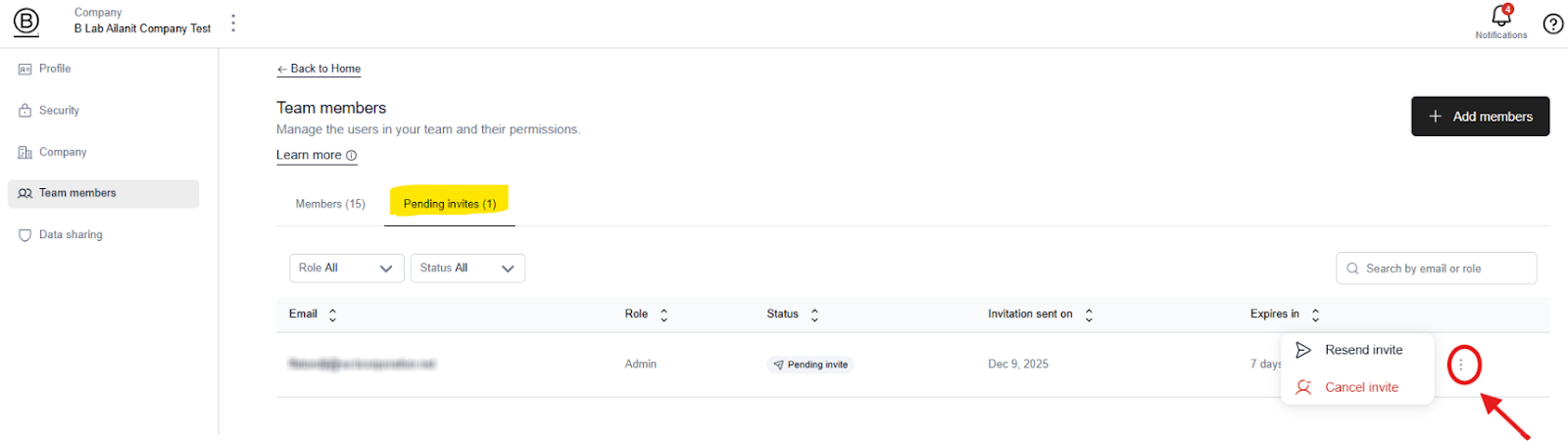
Une fois qu'un membre de l'équipe est invité, il apparaît dans votre onglet d'invitations en attente.
Vous pouvez cliquer sur le bouton de menu (trois points verticaux) pour renvoyer ou supprimer votre invitation.
L'utilisateur recevra une notification automatique :
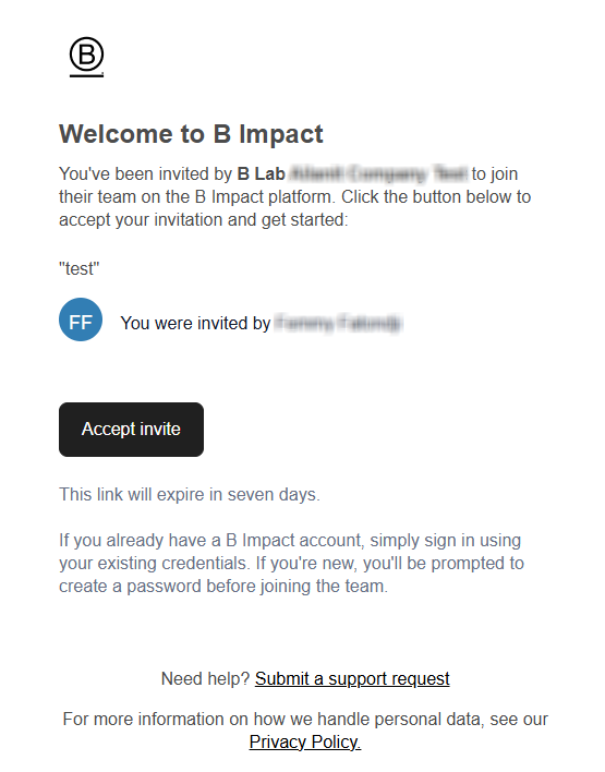
Une fois qu'un utilisateur a accepté votre invitation depuis sa boîte de réception, vous verrez la date de sa dernière activité affichée à côté de son adresse e-mail.
SUPPRIMER UN MEMBRE DE L'ÉQUIPE
Pour supprimer un membre de l'équipe :
Depuis votre tableau de bord d'entreprise, cliquez sur Membres de l'équipe.
Cliquez sur le bouton de menu (trois points verticaux) associé au membre de l'équipe que vous souhaitez supprimer.
Cliquez sur « Supprimer le membre de l'équipe ».
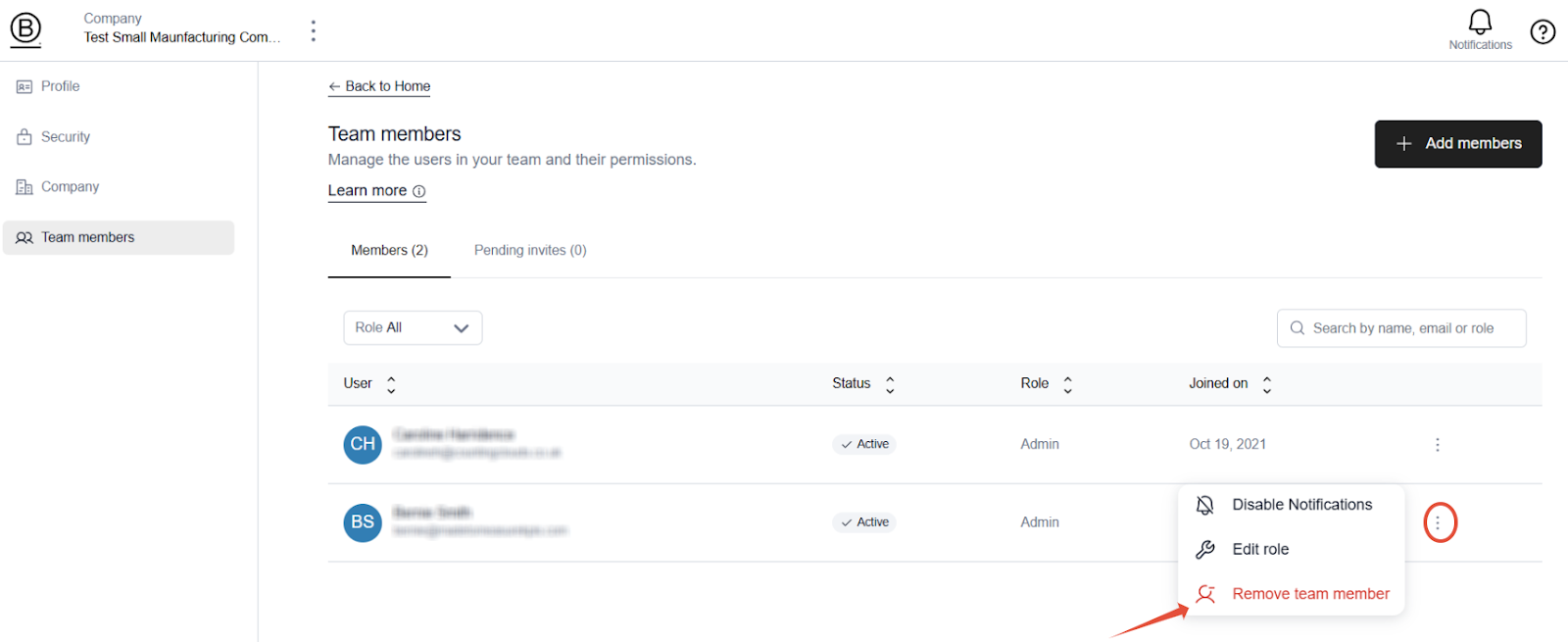
L'utilisateur sera supprimé de votre liste et n'aura plus accès à votre compte.
Veuillez noter qu'un utilisateur ne peut pas s'ajouter ou se supprimer lui-même en tant que membre de l'équipe pour des raisons de sécurité.
_______________________
RÔLES DES UTILISATEURS
Actuellement, deux rôles sont disponibles :
Administrateur : peut gérer la plupart des fonctionnalités, comme la mise à jour des paramètres de l'entreprise et des utilisateurs, et l'ajout d'autres administrateurs.
Membre : peut ajouter d'autres membres. Il peut modifier et collaborer sur tous les projets.
Dans les prochains mois, B Lab enrichira les fonctionnalités de chacun de ces rôles, mais pour l'instant, les deux rôles bénéficient du même niveau d'accès et d'autorisations pour votre compte d'entreprise.
_______________________
COMPTES MULTIPLES
Un utilisateur ne peut pas s'ajouter lui-même à plusieurs comptes, mais peut être invité par des contacts existants d'un compte à devenir membre de l'équipe. Veuillez adresser cette demande directement aux contacts du compte, et non à B Lab.
Si un utilisateur est ajouté à plusieurs comptes, il verra tous les comptes auxquels il appartient lors de sa connexion.
Cet article a-t-il été utile ?
C'est super !
Merci pour votre commentaire
Désolé ! Nous n'avons pas pu vous être utile
Merci pour votre commentaire
Commentaires envoyés
Nous apprécions vos efforts et nous allons corriger l'article